ぽよよのれびゅーろぐにようこそ!
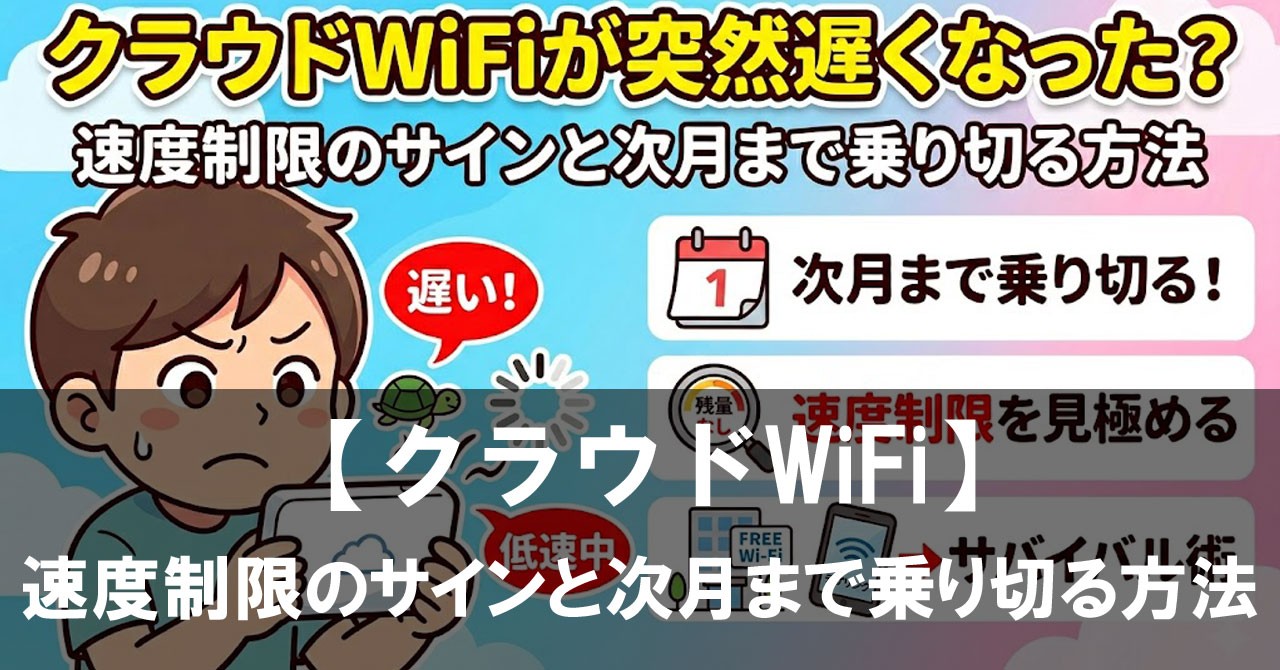
昨日まで普通に使えていたのに、急にクラウドWiFiが遅くなると焦ります。ただ、その原因は必ずしも「故障」ではありません。
電波状況の変化なのか。回線の混雑なのか。それとも、月間容量を使い切ったことによる速度低下なのか。原因によって取るべき対策は大きく変わります。
この記事では、まず確認したい切り分け方法から、速度低下だった場合の乗り切り方、来月以降に同じ失敗を繰り返さないための考え方まで解説します。
- 急に遅くなった時の切り分け方法(1分でできる4ステップ)
- 速度制限かどうかを見極める3つのサイン
- 次月まで乗り切るサバイバル術と、来月から困らないための節約設定
クラウドWiFiが急に遅くなって困っている方、毎月ギガ切れを繰り返している方向けの内容です!
目次
まず1分で確認したい。クラウドWiFiが急に遅くなったときの切り分け方法
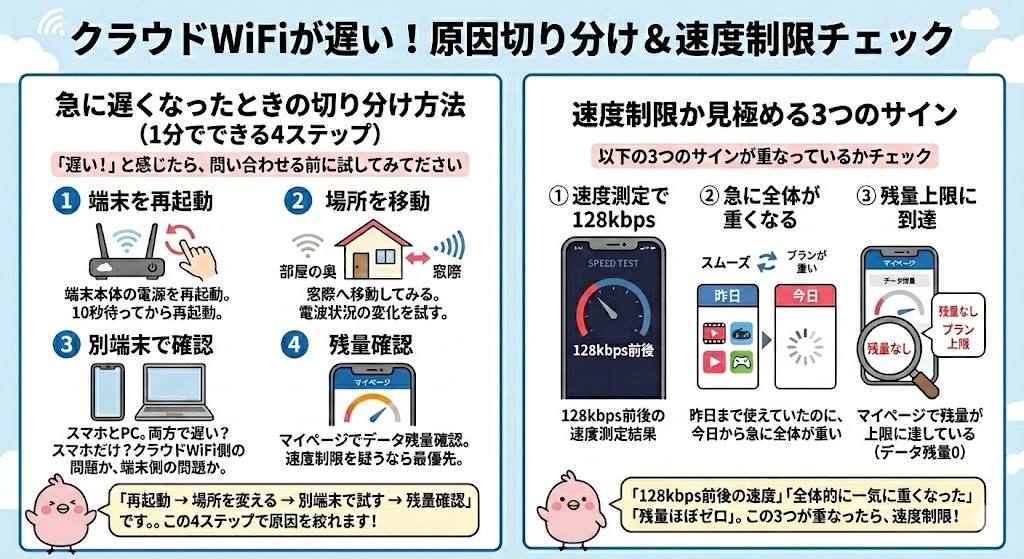
「遅い!」と感じたら、いきなり問い合わせる前に以下の4つを順番に試してみてください。短時間でも原因がかなり絞れることがあります。
端末を再起動して一時的な不具合を外す
まずはクラウドWiFiの端末本体の電源を一度オフにして、10秒ほど待ってから再起動します。長時間つけっぱなしにしていると動作が不安定になることがあり、再起動だけで速度が回復するケースもあります。
場所を変えて速度が戻るかを試す
部屋の奥にいるなら窓際に移動してみましょう。モバイル回線は場所によって受信状況が変わりやすく、同じ建物の中でも体感速度に差が出ることがあります。窓際に移動しただけで回復することもあります。
別の端末でも同じように遅いかを見る
スマホだけ遅いのか、PCでも遅いのか。これで「クラウドWiFi側の問題」か「端末側の問題」かを切り分けやすくなります。
クラウドWiFiに接続している端末すべてが遅いなら、速度制限や電波状況、回線混雑が原因の可能性が高いです。特定の端末だけ遅いなら、その端末のWi-Fi設定やアプリの問題を疑いましょう。
マイページでデータ残量を確認する
速度制限を疑うなら、これが最優先の確認です。
マイページにログインしてデータ残量を確認し、残量が少ない、または上限に達しているなら、原因は速度制限の可能性がかなり高いです。感覚ではなく数字で確認することで、的確な対処がしやすくなります。
アイコン.jpg)

これって速度制限?見極めたい3つのサイン
「なんとなく遅い」だけでは、速度制限かどうか判断しにくいです。以下の3つのサインが重なっているかチェックしましょう。
サイン1:速度測定で128kbps前後が続く
クラウドWiFiでは、各プランの月間通信容量を超えた場合、翌月1日まで通信速度が128Kbpsに制限されます。スピードテストで128kbps前後の数値が続くなら、速度制限の可能性は高いです。
ただし、実測値は多少ぶれることがあります。速度測定だけで断定せず、次のサインとセットで判断するのが安全です。
サイン2:昨日まで使えていたのに、急に全体的に重くなった
特定のサービスだけでなく、ブラウジングも動画もSNSも全体的に遅い。昨日まで普通に使えていたのに、今日になって急に全体が鈍くなった。こうした「一気に全体が重くなる」パターンは、速度制限を疑いやすい状態です。
サイン3:マイページの残量が上限に達している
マイページでデータ残量が0、またはプラン上限に達していることが確認できれば、速度制限の可能性はかなり高いです。
これが最も確実に近い確認方法です。「遅いかも?」と感じたら、感覚よりも数字を優先して判断しましょう。
なぜ急に遅くなるのか。まずは月間ギガ切れを疑いたい
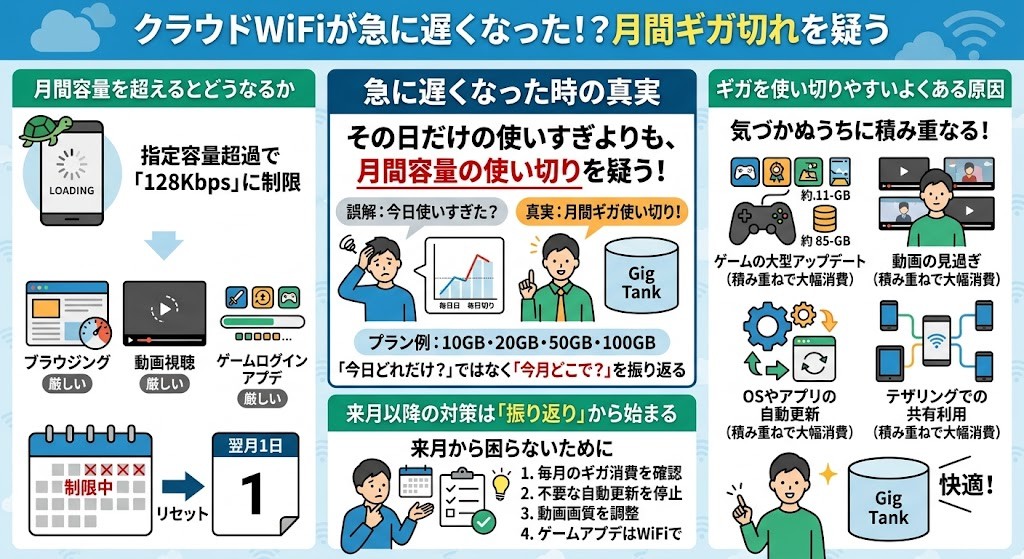
急に遅くなった時にまず疑いたいのは、その日だけの使いすぎよりも月間容量の使い切りです。
クラウドWiFiは容量別プランを選ぶタイプのサービスで、現在は10GB・20GB・50GB・100GBの4プランが用意されています。だからこそ、「今日どれだけ使ったか」だけではなく、「今月どこでギガを使ったか」を振り返ることが重要です。
月間容量を超えるとどうなるか
月間の指定容量を超過すると、翌月1日まで通信速度が128Kbpsに制限されます。128Kbpsでは、ブラウジングや動画視聴はかなり厳しくなり、ゲームのログインやアップデートも現実的ではなくなります。
急に遅くなったと感じても、実際にはその日だけの不具合ではなく、月間容量の積み重ねが原因だったというケースは珍しくありません。
ギガを使い切りやすいよくある原因
よくある原因は、ゲームの大型アップデート、動画の見過ぎ、OSやアプリの自動更新、テザリングでの共有利用です。どれも一つひとつは軽く見えても、積み重なると残量を大きく削ります。
特にゲームや動画は、気づかないうちに通信量が増えやすい用途です。「自分はそこまで使っていないはず」と思っていても、裏で更新が走っていたり、複数端末で共有していたりすると、一気に月間容量へ響くことがあります。
来月以降の対策は「振り返り」から始まる
自分が何にギガを使ったのかを振り返ることが、来月以降の根本対策につながります。
単に遅さを我慢するだけでは、同じことを来月も繰り返しやすくなります。

【サバイバル術】次月までギガ死せずに乗り切る4つの方法
速度制限がかかってしまった後でも、完全に詰むわけではありません。次月1日のリセットまでを乗り切るには、「何を諦めて、何を残すか」を整理することが大切です。
速度制限中は、普段どおりの使い方を続けようとするとかなり厳しくなります。だからこそ、重い通信を避けて、必要な用途だけに絞る意識が重要です。
まず避けたいのは「重い通信」
ゲームのアップデート、OSのアップデート、大容量ファイルのダウンロード、クラウド保存の同期。こうした重い通信は、速度制限中のクラウドWiFiではかなり厳しいです。
速度制限中は、無理に全部をこなそうとするよりも、「重い通信は別回線に逃がす」と考えたほうが現実的です。
次月まで乗り切る4つの方法
- 1. 重い通信は公共Wi-Fiでまとめて済ませる
ゲームのアップデートや大容量ダウンロードは、カフェやコンビニなどのフリーWi-Fiスポットで処理する。 - 2. スマホのテザリングは軽作業専用に割り切る
メッセージ、軽いブラウジング、メール確認、決済などに用途を絞る。 - 3. 動画画質と自動更新を今すぐ見直す
動画は標準画質にし、アプリやOSの自動更新はWi-Fi接続時のみに変更する。 - 4. 毎月足りないなら容量の見直しを考える
我慢で乗り切るより、使い方に合う容量へ見直したほうが結果的に快適。
無理に使い続けるより、役割を分ける
スマホのテザリングは「メッセージ・軽いブラウジング・メール確認・決済」など、軽い用途だけに使いましょう。
テザリングで動画を見たり、ゲームのアプデを流したりすると、今度はスマホ側のギガも減っていきます。「クラウドWiFiのギガが切れたから、今度はスマホで補う」という流れはできるだけ避けたいところです。
毎月足りないなら根本対策も必要
我慢で乗り切るより、使い方に合う容量に合わせたほうが結果的にストレスは少ないです。
毎月ギガ切れを起こしているなら、今の使い方に対して容量が足りていない可能性があります。クラウドWiFiは10GB・20GB・50GB・100GBの容量別プランがあるため、使い方に合わせて見直しやすいのが特徴です。最新の料金や条件は申し込み前に公式ページで確認しておきましょう。
そもそもなぜギガが足りなくなったのか。通信量の犯人を特定しよう
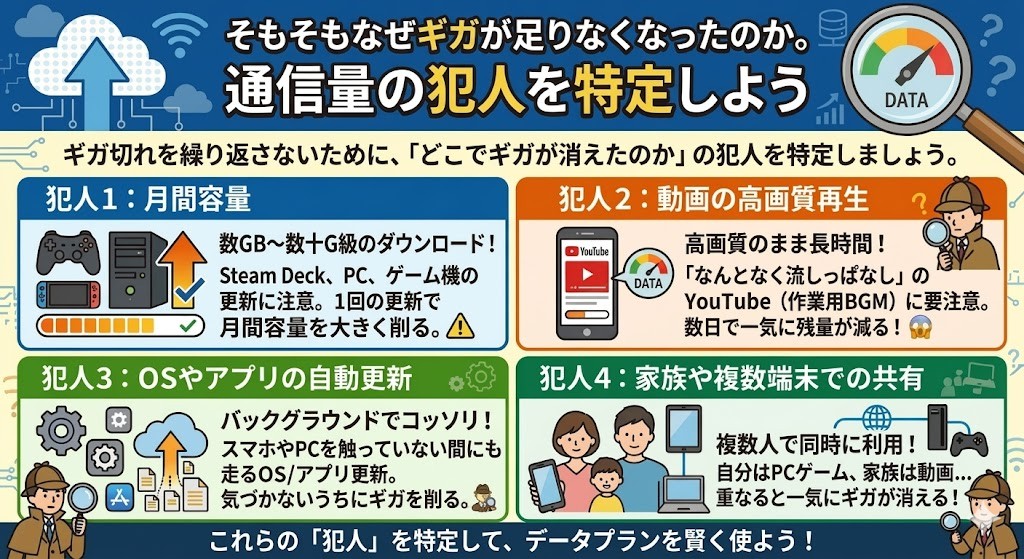
ギガ切れを繰り返さないために、「どこでギガが消えたのか」の犯人を特定しましょう。
犯人1:ゲームの大型アップデート
数GBから数十GB級で消えることがあります。特にSteam DeckやPCゲーム、家庭用ゲーム機の大型アプデは要注意です。
1回の更新で月間容量を大きく削ることもあります。
犯人2:動画の高画質再生
「なんとなくYouTubeを流しっぱなしにしていた」だけでも、消費量はかなり積み上がります。
作業用BGMのつもりで動画をつけっぱなしにすると、想像以上に通信量が増えます。
高画質のまま長時間流していると、数日で一気に残量が減ることもあります。
犯人3:OSやアプリの自動更新
自分がスマホやPCを触っていない間にも、バックグラウンドでOSアップデートやアプリの自動更新が走っていることがあります。
気づかないうちにギガを削る原因になりやすいです。
犯人4:家族や複数端末での共有
複数台で同時に使っていると、自分が思っているより早く通信量が積み上がります。
家族が動画を見ている間に自分がゲームを更新すると、一気に残量が減ることもあります。
来月また困らないために。今すぐ入れたい節約設定
来月以降のギガ切れを防ぐために、今すぐ設定できる節約術を4つ紹介します。
動画は標準画質を基本にする
YouTubeの画質設定を「自動」から「標準画質」に変更するだけでも、消費量はかなり抑えやすくなります。スマホの画面なら、標準画質でも十分見やすい場面は多いです。
自動更新はWi-Fi接続時だけにする
スマホのアプリ自動更新を「Wi-Fi接続時のみ」に設定しておくと、意図しないバックグラウンド通信を減らせます。PC側も更新のタイミングを見直しておくと安心です。
大型ゲームの更新日は容量を意識する
遊んでいるゲームの大型アプデが予告されたら、「アプデ前に残量を確認する」習慣をつけましょう。
大型アプデはフリーWi-Fiや別回線で処理し、クラウドWiFiの容量を温存するのが安全です。
月末は残量を早めにチェックする
月の後半に入ったら、マイページで残量を確認する習慣をつけましょう。残りが少なければ、月末までの通信を控えめにする判断ができます。ギリギリになってから気づくのが一番危険です。
クラウドWiFiは見直しやすい。ただし最低利用期間と申請タイミングには注意
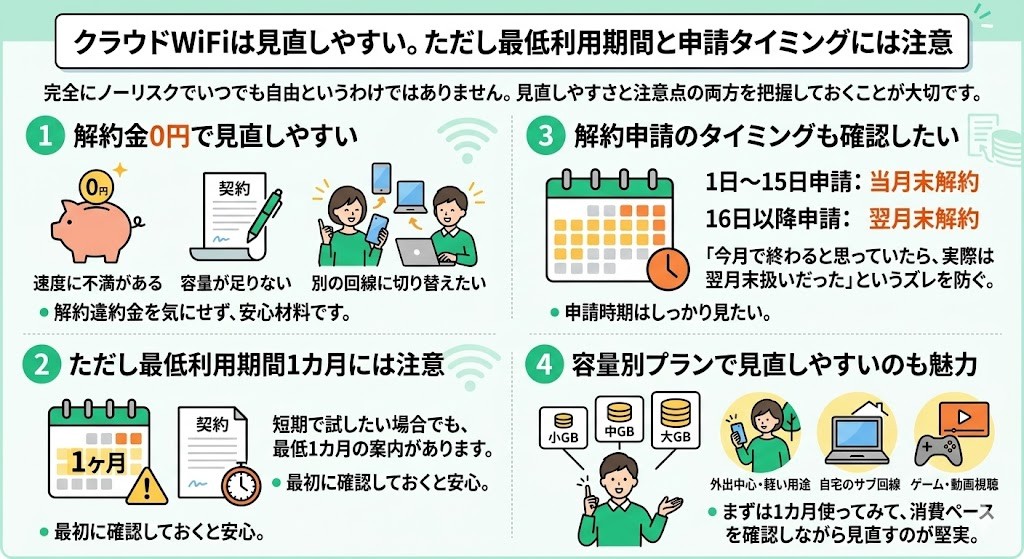
クラウドWiFiは見直しやすい回線ですが、完全にノーリスクでいつでも自由というわけではありません。見直しやすさと注意点の両方を把握しておくことが大切です。
解約金0円で見直しやすい
クラウドWiFiは解約金0円で見直しやすいのが強みです。
「速度に不満がある」「容量が足りない」「別の回線に切り替えたい」。そんなときでも、解約違約金を気にせず見直しやすいのは安心材料です。
ただし最低利用期間1カ月には注意
一方で、完全にいつでも自由というわけではありません。
クラウドWiFiには最低利用期間1カ月の案内があります。短期で試したい場合でも、この条件は最初に確認しておくと安心です。
解約申請のタイミングも確認したい
解約申請が1日から15日までなら当月末解約、16日以降なら翌月末解約となります。
そのため、「今月で終わると思っていたら、実際は翌月末扱いだった」というズレを防ぐためにも、申請時期はしっかり見ておきたいところです。
容量別プランで見直しやすいのも魅力
容量別プランから、自分の使い方に合うものを選びやすいのもクラウドWiFiの良い点です。
- 外出中心で軽い用途が多いのか。
- 自宅のサブ回線として使うのか。
- ゲームや動画視聴まで含めるのか。
必要な容量は使い方によって大きく変わります。まずは1カ月使ってみて、消費ペースを確認しながら見直すのが堅実です。
今のプランは自分の使い方に合っているかを見直そう
クラウドWiFiが急に遅くなった時は、まず「電波や混雑の問題か、容量切れの問題か」を切り分けることが第一歩です。
焦って故障を疑う前に、原因を整理するだけで対処しやすさはかなり変わります。
原因がわかれば、今すぐやるべきことも、来月以降の見直し方も見えてきます。
まずはこの記事のポイントを整理
- 急に遅くなったら:再起動 → 場所を変える → 別端末で試す → マイページで残量確認
- 速度制限のサイン:128kbps前後の速度 + 全体的に一気に重くなった + 残量ほぼゼロ
- 次月まで乗り切る方法:重い通信はフリーWi-Fiで / テザリングは軽作業だけ / 画質と自動更新を見直す / 容量が足りないなら見直す
一時しのぎだけでは限界がある
一時しのぎで我慢し続けるより、自分の使い方に合う容量を選ぶことが、いちばんストレスの少ない使い方です。
クラウドWiFiは容量超過時に翌月1日まで128Kbpsへ制限される仕組みなので、毎月ギガ切れを起こしているなら、今の使い方と容量が合っているかを一度見直してみてください。
今後の判断は「使い方ベース」で考える
最新の料金や容量、解約条件は公式ページで確認してから判断するのがおすすめです。大切なのは、「今の自分の使い方にそのプランが合っているか」を基準に考えることです。
なんとなく使い続けるのではなく、使い方に合わせて見直していけば、クラウドWiFiとの付き合い方はかなり楽になります。