ぽよよのれびゅーろぐにようこそ!
「ゲーミングPCが欲しいけど、スペックの見方がわからない」「失敗したくないけど、何を基準に選べばいいの?」。そんな不安を抱えている方にこそ、ドスパラの「GALLERIA(ガレリア)」は選びやすいブランドです。
ゲーム向けの構成が最初から整っていて、用途別にモデルが分かれているから、初めてでも「これを選べば大丈夫」と判断しやすい。この記事では、初心者から上級者まで使えるガレリアのおすすめポイントを、選び方のコツとあわせて解説します。
この記事で『ガレリアのゲーミングPCおすすめポイント』に関して、以下の内容をご説明します。
- 初心者・中級者・上級者それぞれの選び方
- フルHD向け・配信向け・ノートPCの用途別おすすめの考え方
- 購入前に見るべきポイントと、おすすめな人・おすすめしにくい人の整理
など、
初めてのゲーミングPC購入で失敗したくない方、ガレリアの中でどのモデルを選ぶか迷っている方向けの内容です!
ガレリアのゲーミングPCは初心者から上級者まで使いやすい
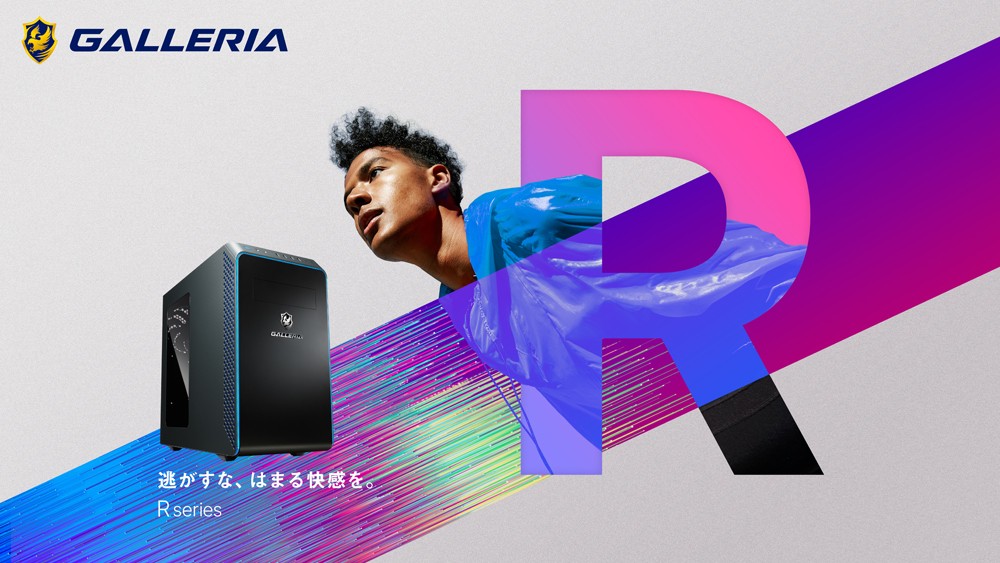
ガレリアは、国内最大手のBTOメーカー「ドスパラ」が展開するゲーミングPCブランド。20万円台のエントリーモデルから80万円超のハイエンドまで、幅広いラインナップが特徴です。
「初心者向けのブランド」というイメージを持つ方もいますが、実際にはRTX 5080/5090搭載のフラッグシップモデルや、Ryzen 7 9800X3Dのような最新ハイクラスCPUを採用したモデルも豊富。初心者が選びやすく、上級者も満足できる構成の幅広さが、ガレリアの真の強みです。
共通して言えるのは、「ゲームに最適化された構成が最初から整っている」こと。
CPU・GPU・メモリ・ストレージのバランスが取れた状態で出荷されるため、パーツの相性問題やボトルネックの心配がありません。「届いたらすぐにゲームを始められる」状態で届くのは、初心者にとっても、パーツ選びの手間を省きたい経験者にとっても大きなメリットです。
さらに即日出荷対応モデルが多く、注文してから手元に届くまでが速い。全国のドスパラ店舗で実機を触ってから購入できるのも、オンライン専業のメーカーにはない安心材料です。
購入後のサポートも電話・メール・チャットに対応しており、標準1年保証つき。延長保証のオプションもあるため、高額な買い物に対する不安を軽減できます。
アイコン.jpg)
初心者はどんなガレリアを選べばいい?
初めてのゲーミングPC選びで最も大切なのは、「自分がどんなゲームをどのくらいの画質で遊びたいか」を決めることです。
ガレリアのラインナップは用途別に整理されているため、自分の遊び方が決まればモデルも絞りやすくなります。
ここでは、よくある3つのパターンに分けて選び方を紹介します。
フルHDで快適に遊びたい人
「まずはフルHD(1920×1080)で人気ゲームを快適に遊びたい」。これが初心者にとって最もバランスの良いスタート地点です。
フルHD環境でApex Legends、Valorant、原神、FF14などを60fps以上で快適にプレイするなら、RTX 4060〜RTX 4060 Ti搭載クラスのモデルが目安。
ガレリアではこのクラスのモデルが20万円前後から用意されており、エントリーとしてはコスパの良い選択肢です。
メモリは16GBあれば多くのゲームで十分。ストレージはSSD 500GB以上が標準で、ゲームの読み込みも速いです。「まず1台」で始めるなら、このクラスで大半のゲームを快適に楽しめます。
ドスパラの公式サイトでは、各モデルの商品詳細ページにゲームタイトルごとの参考FPS値が掲載されています。「自分が遊びたいゲームが何fpsで動くか」を購入前に確認できるので、スペック選びの失敗を防ぎやすいです。
配信や動画編集も考えている人
ゲームプレイだけでなく、ゲーム実況・配信・動画編集もしたい方は、もう一段上のスペックが必要です。
配信ではゲームの描画と同時にエンコード処理が走るため、CPUとGPUの両方に余裕が必要です。
RTX 4070以上のGPUと、Core i7またはRyzen 7クラス以上のCPUを搭載したモデルがおすすめ。メモリも32GBに増設しておくと、配信ソフト(OBS等)とゲームを同時に動かしても安定しやすくなります。
ガレリアはBTOなので、注文時にメモリを16GB→32GBに変更したり、ストレージを1TB以上に増やしたりするカスタマイズが可能です。
「最初は標準構成で買って、必要になったら自分で増設する」アプローチもありですが、購入時に追加したほうが手間は少なくて済みます。
動画編集で大容量のファイルを扱う場合は、ストレージ容量にも余裕を持っておきましょう。SSD 1TB以上が目安で、録画データや素材を保存するためのセカンドストレージ(HDDやSSD追加)も検討の価値があります。
ノートPCで遊びたい人
自宅にデスクトップを置くスペースがない方や、大学・カフェ・出先でも遊びたい方は、ガレリアのゲーミングノートも選択肢に入ります。
ガレリアのゲーミングノートは、ゲーム向けGPUを搭載しつつ、持ち運びやすさも意識した設計。モニター・キーボード・スピーカーが一体型のため、購入後すぐに遊び始められる手軽さが魅力です。
ただし、同じ価格帯のデスクトップと比べるとスペックは控えめになります。「フルHDで人気タイトルを快適に遊ぶ」レベルなら十分対応できますが、4K環境や高リフレッシュレート(240fps等)を目指す場合はデスクトップのほうが有利です。
ノートPCを選ぶ際に注意したいのは発熱と排熱。ゲーミングノートは高負荷時にファンが回りやすく、膝の上や布団の上で使うと排熱が追いつかないことがあります。デスクの上に置いて、底面の通気を確保した状態で使うのがベストです。ノート用の冷却パッドを併用するとさらに安定します。
「ゲーム専用機」ではなく「ゲームも大学も仕事もこなせる1台」として使いたい方には、ガレリアのゲーミングノートは合理的な選択です。
瞬きすら惜しい、ハイスピード超常バトル!
中級者・上級者がガレリアを選ぶメリット
ガレリアは「初心者向け」のイメージが強いブランドですが、中級者・上級者にとっても選ぶメリットは確実にあります。
高性能GPU搭載モデルを選びやすい
RTX 5080やRTX 5090といった最新世代のハイエンドGPUを搭載したモデルが、ドスパラの公式サイトで常に確認できます。新しいGPUが発売されたタイミングで搭載モデルがすぐにラインナップに追加されるのも、大手BTOメーカーならではの強みです。
4K環境でのゲームプレイ、WQHD+240fps環境での競技プレイ、レイトレーシングを活かした映像美の追求。こうした用途にもガレリアのハイエンドモデルで対応可能です。
「最新GPUの搭載モデルが欲しいけど、自作で組むのは面倒」という層にとって、ガレリアの即日出荷+完成品出荷は非常に魅力的。パーツ選定の手間なく、検証済みの構成で最新GPUを手に入れられます。
用途に合わせてスペックを上げやすい
BTOならではのカスタマイズ性を活かして、注文時にメモリを64GBにしたり、NVMe SSDを2TB以上にしたり、CPUクーラーを高性能なものに変更したりといったアップグレードが可能です。
ゲーム配信、動画編集、3DCG制作、AIイラスト生成など、ゲーム以外のクリエイティブ用途にも使いたい方は、注文時のカスタマイズでスペックを盛っておくと後から困りません。
もちろん、「まず標準構成で購入 → 後から自分でメモリやストレージを増設」という段階的なアプローチも可能です。ガレリアのケースはメンテナンスのしやすさも考慮されているため、パーツ交換の作業性も悪くありません。
長く使う前提でも選択肢が多い
ゲーミングPCは数年単位で使う高額な買い物。「長く使えるか」は重要な判断基準です。
ガレリアのハイエンドモデルなら、2〜3年後に新しいゲームが登場しても、設定を調整すれば快適にプレイできるだけのスペック余裕があります。
また、ドスパラでは購入後のパーツアップグレードサービスも提供しているため、「数年後にGPUだけ新しいものに交換する」といった延命も視野に入ります。
標準1年保証に加えて、有償の延長保証(最大5年)も選択可能。長期間使う前提で安心して購入できる体制が整っています。
ガレリアのゲーミングPCを選ぶときに見るべきポイント
ガレリアのラインナップは豊富なため、「どのモデルが自分に合っているか」を判断するためのポイントを整理しておきましょう。
① GPU(グラフィックボード)を最優先で見る
ゲーミングPCの性能を最も左右するのがGPUです。フルHD+60fpsならRTX 4060クラス、フルHD+144fpsならRTX 4060 Ti〜RTX 4070、WQHD以上やレイトレーシングならRTX 4070 Ti以上が目安。4K環境ならRTX 5080/5090クラスが視野に入ります。
② CPUはGPUとのバランスで選ぶ
GPUがハイエンドなのにCPUがエントリークラスだと、CPUがボトルネックになってGPUの性能を活かしきれません。
ガレリアの標準構成はCPUとGPUのバランスが取れているため、基本的にはそのまま選んで問題ありません。
カスタマイズでGPUだけ上位に変更する場合は、CPUとのバランスが崩れていないかも確認しましょう。
③ メモリは16GB以上。配信・編集なら32GB
2026年のゲーム環境では、メモリ16GBが最低ライン。配信や動画編集も考えるなら32GBに増設しておくと安心です。
ガレリアは注文時にメモリのカスタマイズができるため、購入時に選んでおくのが最も手間が少ないです。
④ ストレージはSSD 1TB以上がおすすめ
最近のPCゲームはインストール容量が大きく、1タイトルで50〜100GB以上使うことも珍しくありません。
複数のゲームを同時にインストールしておきたいなら、SSD 1TB以上が安心です。足りなくなったら後からSSDを追加することもできます。
⑤ 参考FPS値でゲームとの相性を確認する
ドスパラの公式サイトでは、各モデルの商品詳細ページにゲームタイトルごとの参考FPS値が掲載されています。
自分が遊びたいゲームが何fpsで動くかを購入前に確認できるのは、ガレリアならではの便利なポイント。
「このモデルで自分のゲームが快適に動くか」を数字で判断できるため、スペック選びの失敗を防ぎやすいです。
⑥ 予算で迷ったら「遊びたいゲームの推奨モデル」から探す
スペック表を見てもピンとこない場合は、ドスパラの「ゲーム推奨モデル」から探すのが最も確実。
ゲーム会社が実際に動作確認をしたモデルなので、「このPCなら間違いなく動く」という安心感があります。
ガレリアがおすすめな人・おすすめしにくい人

改めて、ガレリアが特におすすめな人とおすすめしにくい人を整理します。
おすすめな人
こちらをWordPressのカスタムHTMLブロックに貼ってください。
| おすすめな人 | 理由 |
|---|---|
| ✔ 初めてゲーミングPCを購入する人 | 用途別に選びやすく、構成が最初から整っている |
| ✔ 「遊びたいゲーム」が決まっている人 | 推奨モデル+参考FPS値で失敗しにくい |
| ✔ 注文してからすぐに届いてほしい人 | 即日出荷対応モデルあり |
| ✔ コスパを重視したい人 | 同価格帯で構成のバランスが良い |
| ✔ 実機を見てから決めたい人 | 全国のドスパラ店舗で実機確認可能 |
| ✔ 配信・動画編集もしたい人 | カスタマイズでスペックを盛りやすい |
| ✔ 長く使いたい人 | 延長保証最大5年、パーツアップグレードサービスあり |
おすすめしにくい人
以下の方は、他の選択肢も比較検討したほうが満足度が高い可能性があります。
| おすすめしにくい人 | 理由 |
|---|---|
| ✔ 自分でパーツを選んで1から組みたい自作派 | マザーボードや電源の型番指定に制約あり |
| ✔ 海外メーカーのデザイン性にこだわりたい人 | Razer、Alienware等のデザインを求める場合 |
| ✔ Macでゲームを遊びたい人 | ガレリアはWindows環境のみ |
| ✔ 超小型・超軽量にこだわるノートPC派 | ゲーミングノートは一般的なビジネスノートより大きく重い |
ガレリアは「ゲームに最適化された完成品を、手間なく、コスパよく手に入れたい」方にとって最も合理的な選択肢。自作の自由度やデザインの個性を重視する方は、他の選択肢も含めて比較するのがおすすめです。
ガレリアは最初の1台にも、こだわりの1台にも選びやすい
ガレリアが多くのゲーマーに選ばれ続けている理由は、「コスパ」「構成のバランス」「納期の速さ」「選びやすさ」の四拍子が揃っているからです。
初心者にとっては、用途別にモデルが整理されていて、ゲーム推奨モデルや参考FPS値で「このPCなら間違いない」と判断しやすい。中級者・上級者にとっては、最新GPU搭載のハイエンドモデルやBTOカスタマイズで、妥協のないスペックを手に入れられる。
ゲーミングPCは安い買い物ではありません。だからこそ、「選びやすさ」「構成の安心感」「購入後のサポート」が揃っているブランドを選ぶことが、後悔しないための近道です。
「最初の1台」として選んでも安心。「こだわりの1台」として選んでも満足できる。ガレリアはそのどちらにも応えられるブランドです。
まずはドスパラの公式サイトで、自分が遊びたいゲームの推奨モデルをチェックしてみてください。参考FPS値を見れば、「このPCで自分のゲームがどのくらい快適に動くか」が一目でわかります。