
ぽよよのれびゅーろぐにようこそ!
ゲーム配信で顔出しをしたいものの、「どのWebカメラを選べばいいのかわからない」「1080pと4Kのどちらが必要なのかわからない」「安いWebカメラでも配信できるのか」「30fpsと60fpsでどれくらい違うのか」と迷う人は多いでしょう。
ゲーム配信では、単純に解像度が高いWebカメラを選べばよいわけではありません。
配信画面のワイプとして使うのか、大きく映すのか、明るさの足りない部屋で使うのか。用途によって適したモデルは変わります。
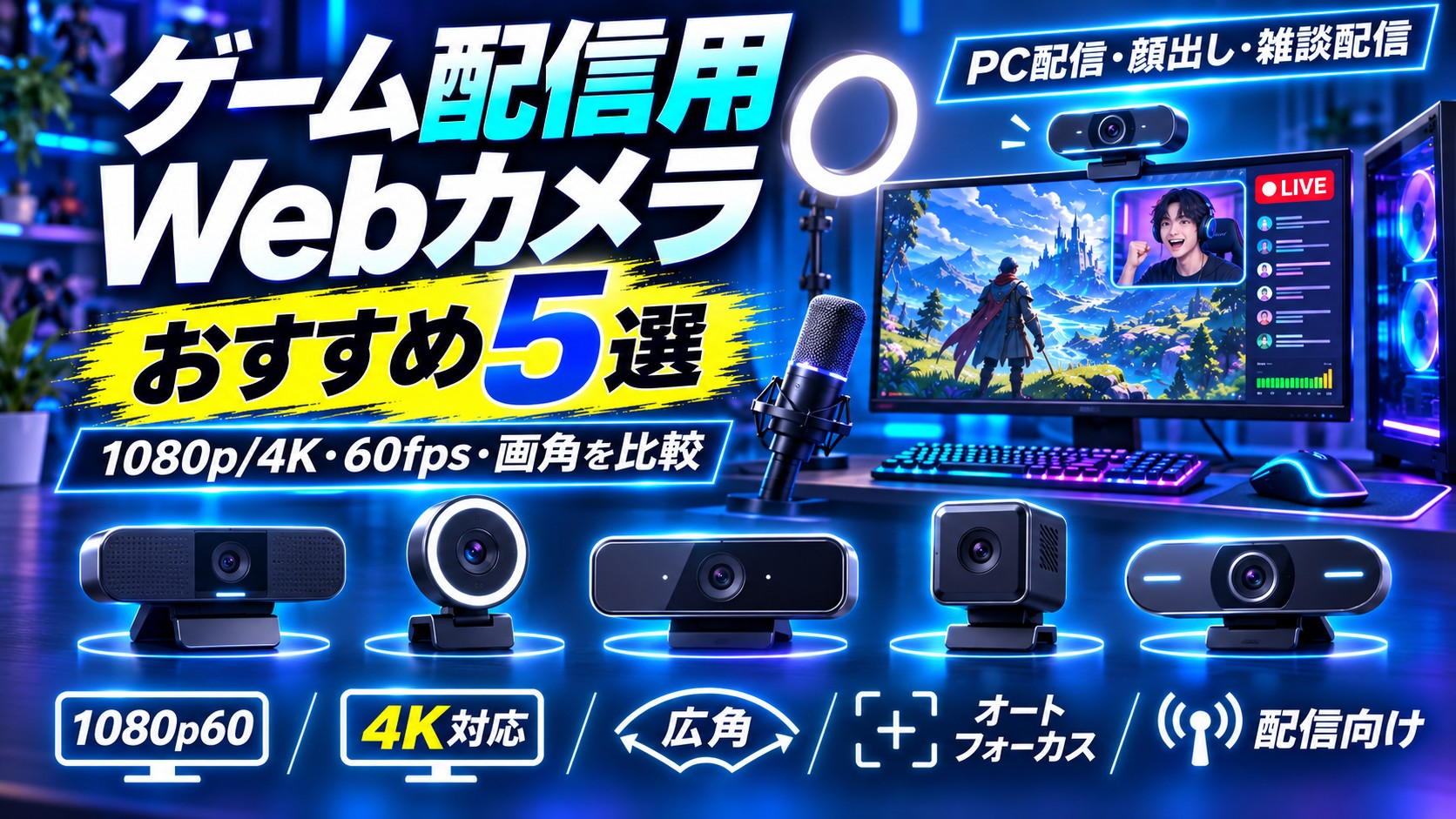
この記事では、Elgato Facecam Neo・AVerMedia PW315・Elgato Facecam MK.2・Logicool MX BRIO 700・Elgato Facecam 4Kの5製品をゲーマー目線で比較します。
この記事で『ゲーム配信用Webカメラ』に関して、以下の内容をご説明します。
- 解像度とフレームレートの考え方
- 画角・フォーカス方式の違い
- 5製品の比較とキャプチャーボードとの使い分け
など、これからゲーム配信を始めたいゲーマー向けの内容です!
環境、見直してみませんか?
ゲーム配信用Webカメラおすすめ5選
まずは5製品を一覧で比べてみましょう。
| 製品 | 最大解像度 | 画角 | フォーカス | 位置付け |
|---|---|---|---|---|
| Elgato Facecam Neo | 1080p60(HDR対応、非圧縮はUSB 3.0接続時) | 77° | オートフォーカス | 入門・コスパ |
| AVerMedia PW315 | 1080p60 | 対角95.8° | 固定フォーカス | 広角 |
| Elgato Facecam MK.2 | 1080p60(非圧縮・HDR) | 角を 84°(対角) | 固定フォーカス | バランス型 |
| Logicool MX BRIO 700 | 4K30/1080p60 | 90°・78°・65°切替 | オートフォーカス | 高画質・仕事兼用 |
| Elgato Facecam 4K | 4K60(USB 3.0接続・MJPEG形式) | 90° | 固定フォーカス | ハイエンド |
どれが一番優れているかではなく、用途ごとのおすすめとして見てください。
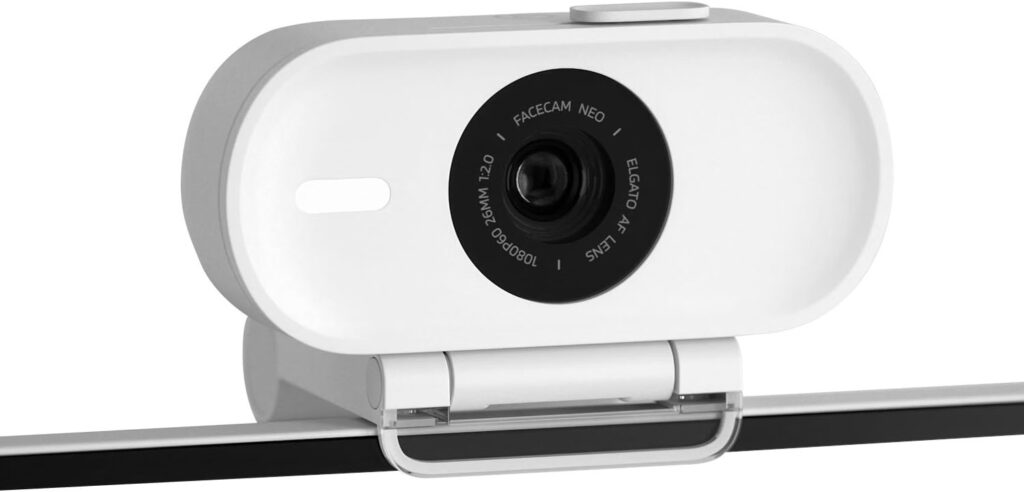
① Elgato Facecam Neo|初めてゲーム配信する人におすすめ
主なポイント
- 最大1080p60
- 画角77°
- オートフォーカス対応
- HDR対応(30fps時)
- 1/2.9インチCMOSセンサー
- 絞りF2.0
- USB-C 2.0・ケーブル固定式
配信初心者が顔出しを始めるための、導入しやすい入門モデルです。
1080p60なので、配信画面のワイプとして使うなら性能は十分。そして意外に思われるかもしれませんが、このNeoはオートフォーカスに対応しています。座る位置が多少前後しても、自動でピントを合わせてくれます。
画角77°は顔を中心に映すのに適した範囲です。背景を広く映したくない人にとっては、むしろ扱いやすい画角と言えます。
ケーブルは固定式でUSB-C 2.0接続という割り切りがありますが、Discordやビデオ通話にもそのまま使えます。高価格帯モデルまでは必要ないという人の最初の1台にちょうどよい製品です。
こんな人におすすめ
- まずはゲーム配信で顔を映してみたい
- 価格を抑えたい
- 顔だけ映したい
- Discordやビデオ通話にも使いたい

入門モデルなのにオートフォーカス対応です!
最初の1台として本当に扱いやすいですよ!
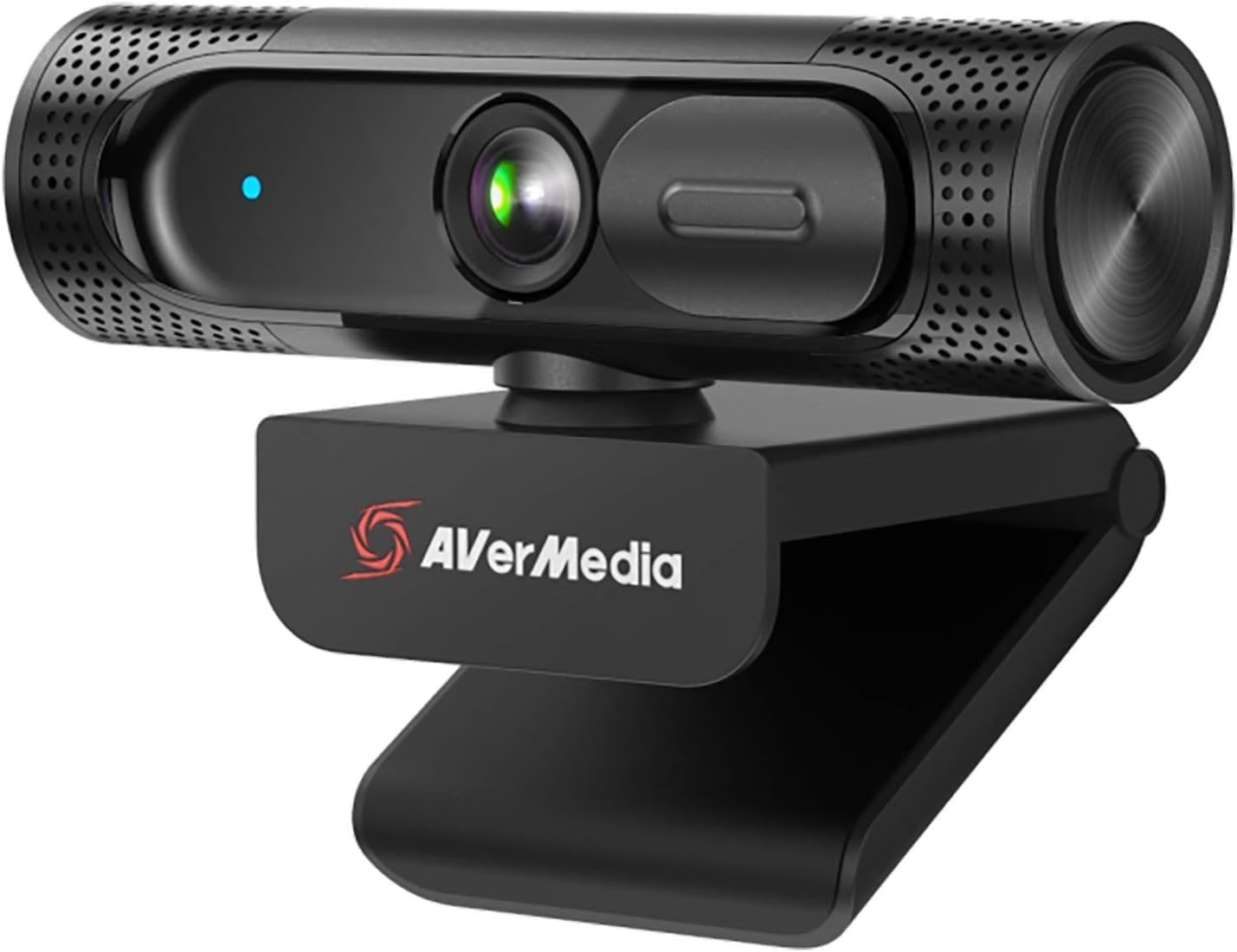
② AVerMedia PW315|広い範囲を映したい人におすすめ
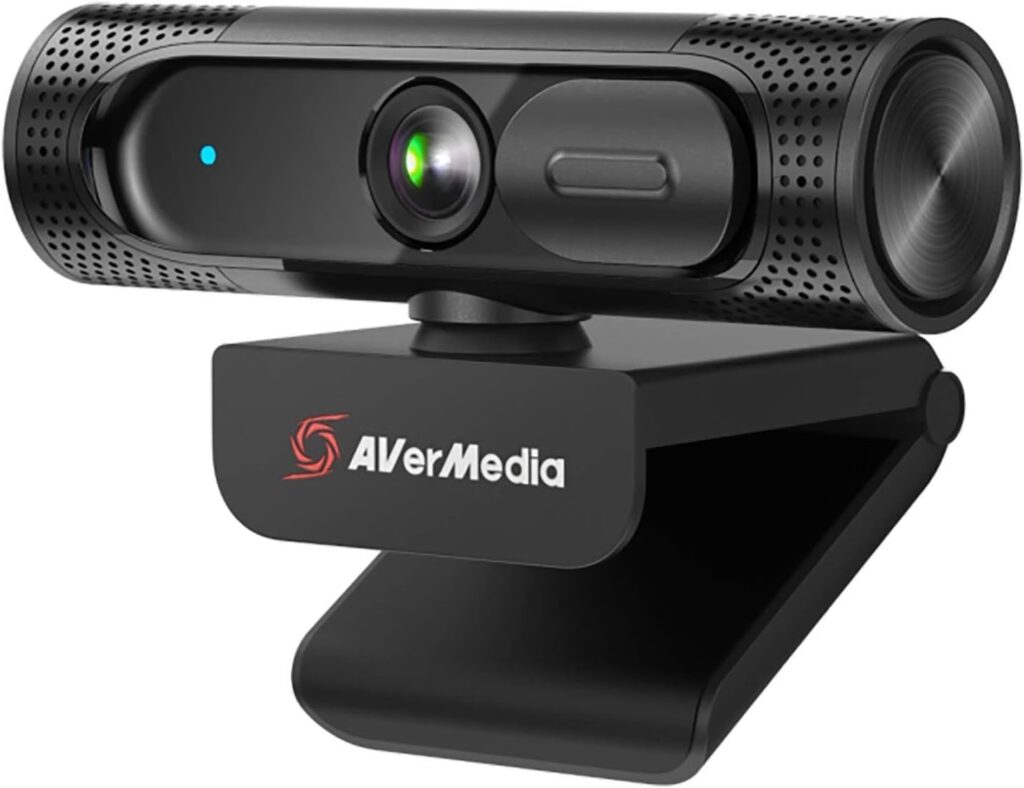
主なポイント
- 最大1080p60
- 画角は対角95.8°・水平88.4°
- 固定フォーカス
- ステレオマイク内蔵(集音範囲3m)
- プライバシーシャッター内蔵
- 1/4インチ三脚ネジ穴
- 360度回転するモニタークリップ
- USB Type-A・2mケーブル
今回の5製品でもっとも画角が広い、広角タイプです。
①のNeoが77°なのに対し、こちらは対角95.8°。顔だけでなくデスク周辺まで映せるので、手元を見せる配信や、複数人で映る場面に向いています。
内蔵マイクの集音範囲が3mとされているのも、複数人での利用を想定した設計です。友人と並んで配信する、家族と一緒に映るといった使い方でも拾ってくれます。
配信機材メーカーのAVerMedia製という安心感もポイント。プライバシーシャッターを備え、三脚ネジ穴もあるので設置の自由度も高めです。
なおフォーカスは固定式なので、座る位置がある程度決まっている環境のほうが扱いやすくなります。
こんな人におすすめ
- デスク周辺まで映したい
- 複数人で配信する
- 手元も見せたい
- 三脚で設置したい
対角95.8°はかなり広いです!
デスクごと映したい人にはこれですね!
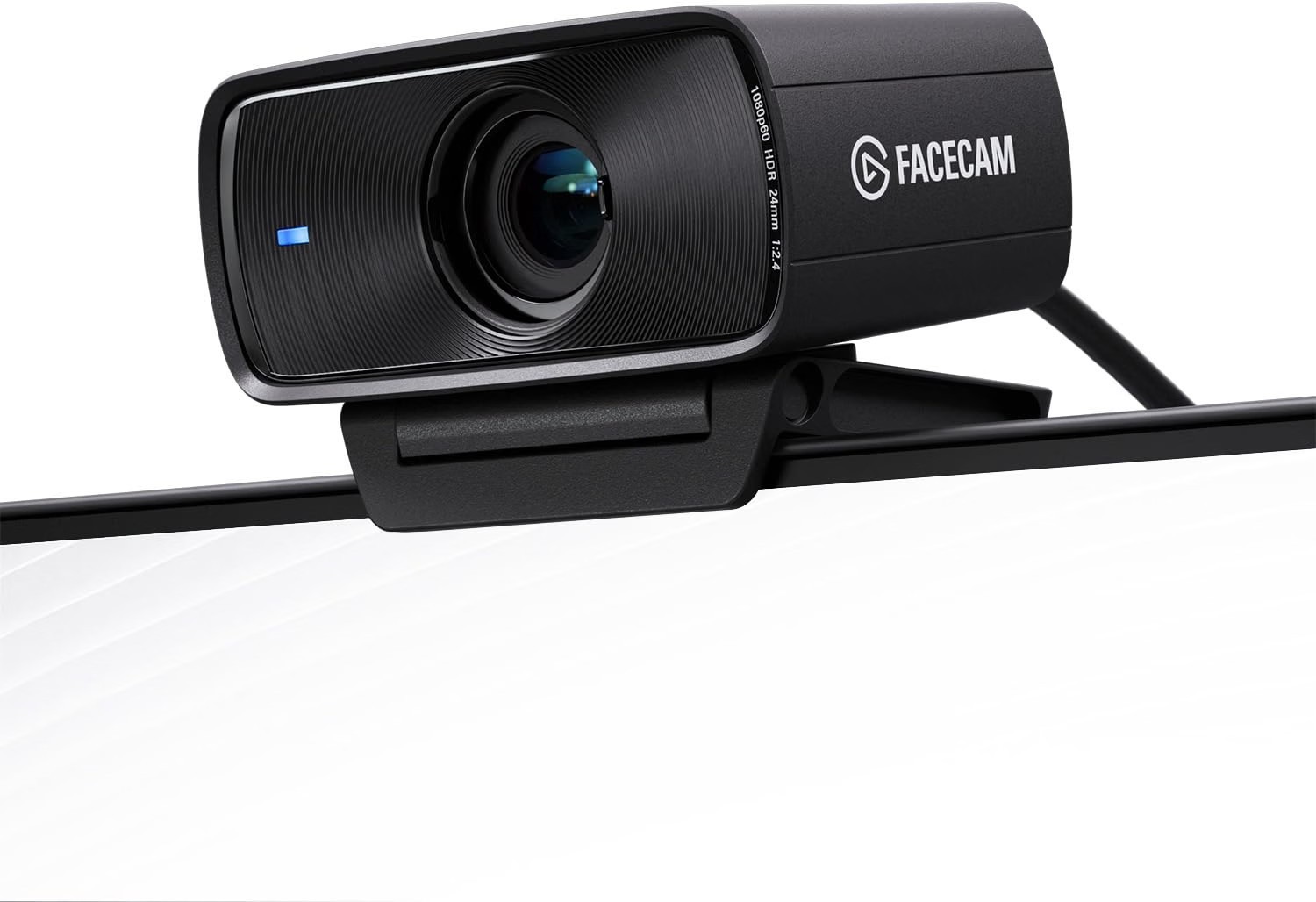
③ Elgato Facecam MK.2|画質と価格のバランスを重視する人におすすめ
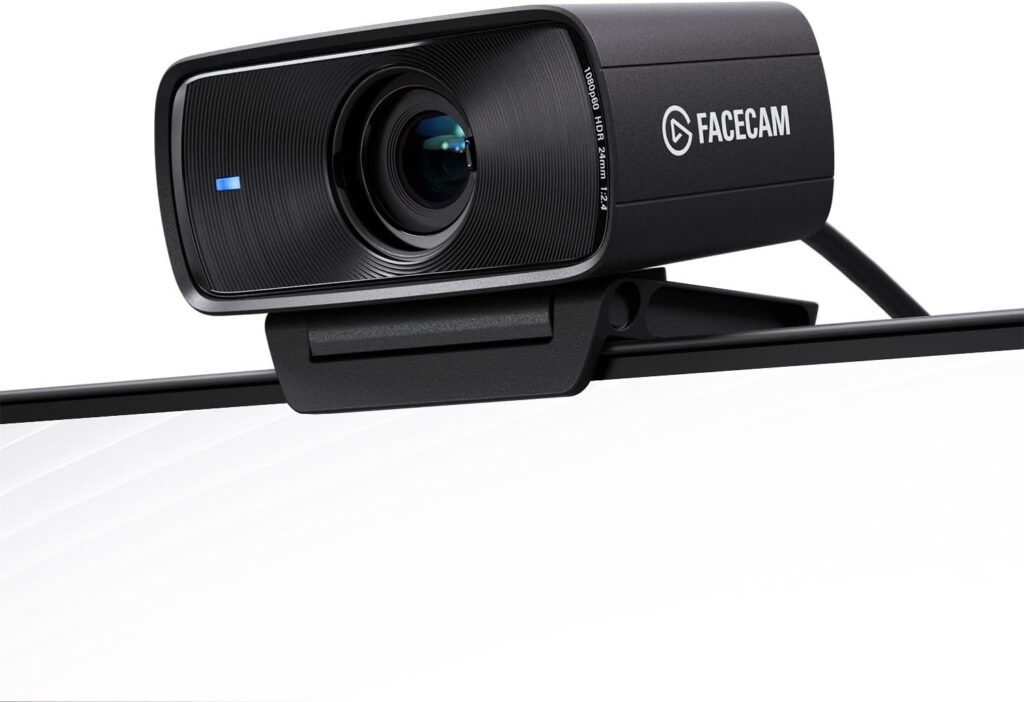
主なポイント
- USB 3.0接続時に非圧縮1080p60に対応
- HDR対応
- Facecamシリーズの中核モデル
- Elgato製品と環境をまとめやすい
この5製品の中では「迷ったらこれ」枠として扱いやすいモデルです。
非圧縮の1080p60というのが大きな特徴です。一般的なWebカメラは映像を圧縮して送るため、動きの速い場面でノイズが出やすくなります。非圧縮なら、その劣化が起きにくくなります。
ゲーム画面にワイプとして重ねる使い方なら、1080pでも十分精細に見えます。4Kへ予算をかけるより、1080pの画質そのものを上げるという考え方は合理的です。
Elgatoのキャプチャーボードやストリームデッキを使っている人なら、ソフトウェアをまとめられるのも利点になります。
入門モデルから一段上の配信環境を作りたい人に向いた一台です。
こんな人におすすめ
- 本格的にゲーム配信を始めたい
- ワイプ表示がメイン
- Elgato製品で環境を統一したい
- 4Kまでは必要ない
非圧縮1080p60はワイプ配信と相性抜群です!
迷ったらここが基準になりますよ!
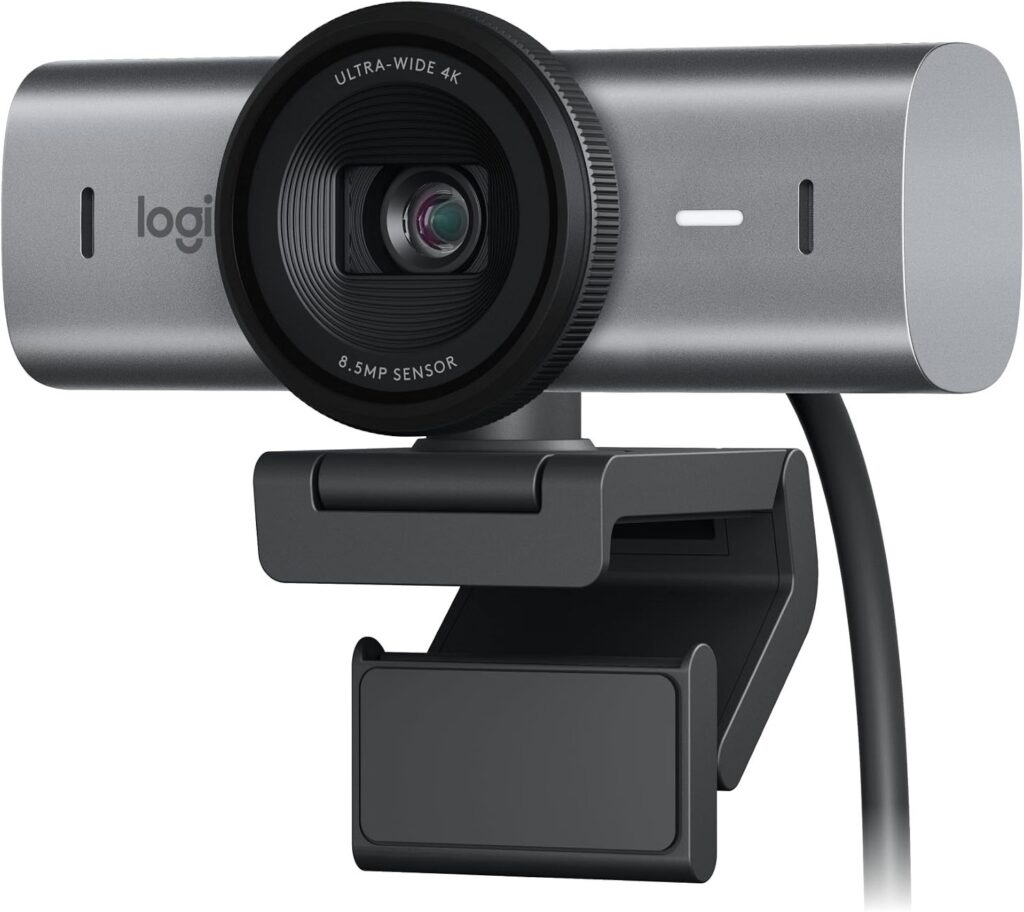
④ Logicool MX BRIO 700|4K画質を求める人におすすめ
主なポイント
- 4K30/1080p60/1080p30/720p60に対応
- 画角を90°・78°・65°から切り替え可能
- オートフォーカス
- 最大4倍ズーム
- デュアルビームフォーミングマイク内蔵
- プライバシーシャッター
- Show Mode(手元を映せる機能)
- USB 3.0 Type-C・1.5mケーブル
- 重量174g
4K画質と仕事での使いやすさを両立した一台です。
ここで知っておきたいのが、4Kは30fpsまでということです。60fpsで使う場合は1080pになります。つまり「4Kで滑らかに」という使い方はできません。
一方で、画角を90°・78°・65°の3段階で切り替えられるのは大きな強み。顔だけ映したいときは65°、デスクまで入れたいときは90°と、場面ごとに使い分けられます。1台で広角と狭角の両方をカバーできるのは、この製品だけの特徴です。
カメラを傾けると手元を映せるShow Modeも便利で、映像が反転しないため資料を見せる用途にも使えます。Web会議でもそのまま活躍するので、ゲーム以外にもWebカメラを頻繁に使う人に向いています。
こんな人におすすめ
- ゲーム配信と仕事の両方で使う
- 画角を使い分けたい
- 高画質なカメラを1台持っておきたい
- 手元も映したい
画角を3段階で切り替えられるのが便利です!
ただし4Kは30fpsまでなので注意ですよ!
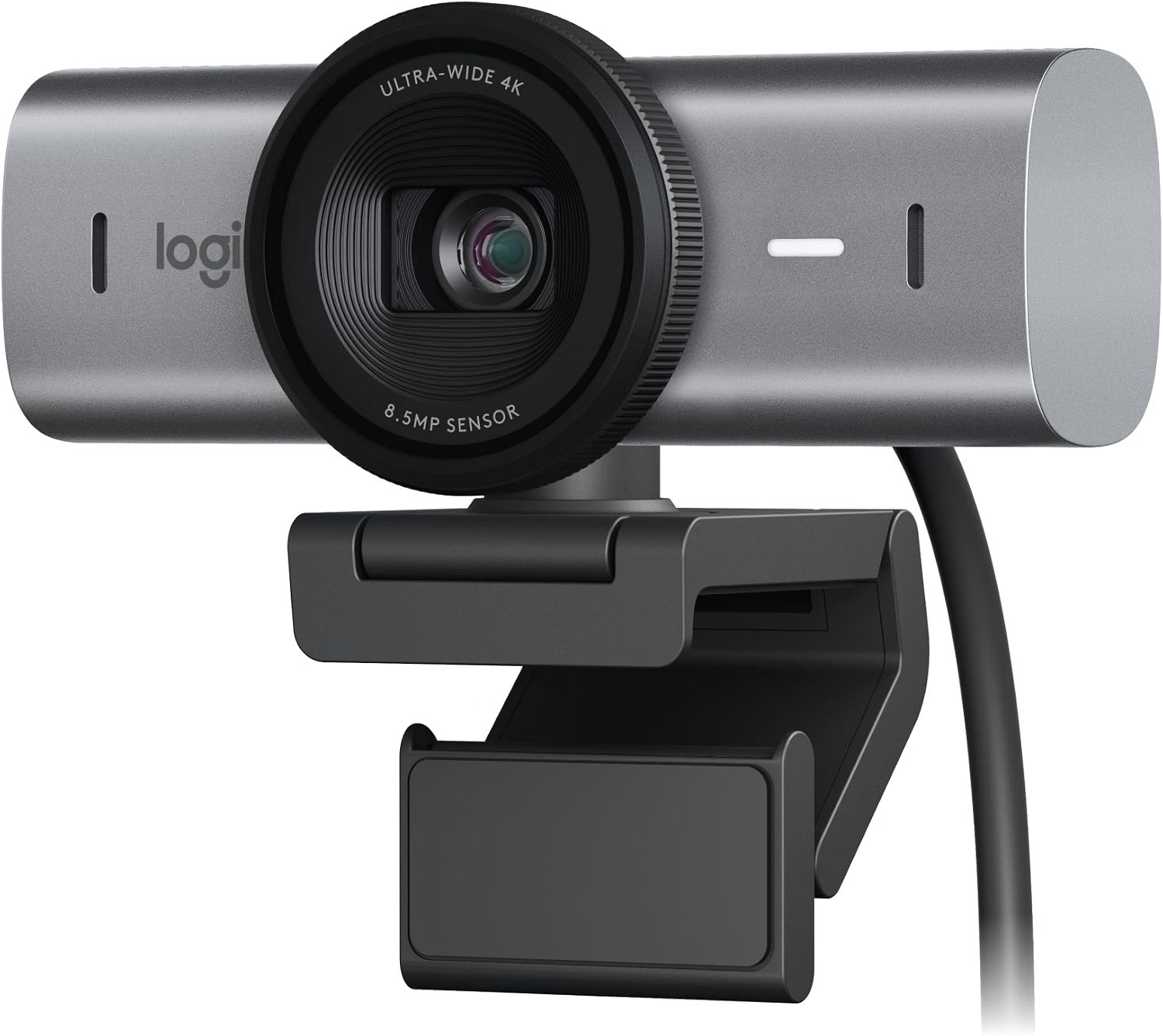
⑤ Elgato Facecam 4K|本格的なゲーム配信環境を作りたい人におすすめ
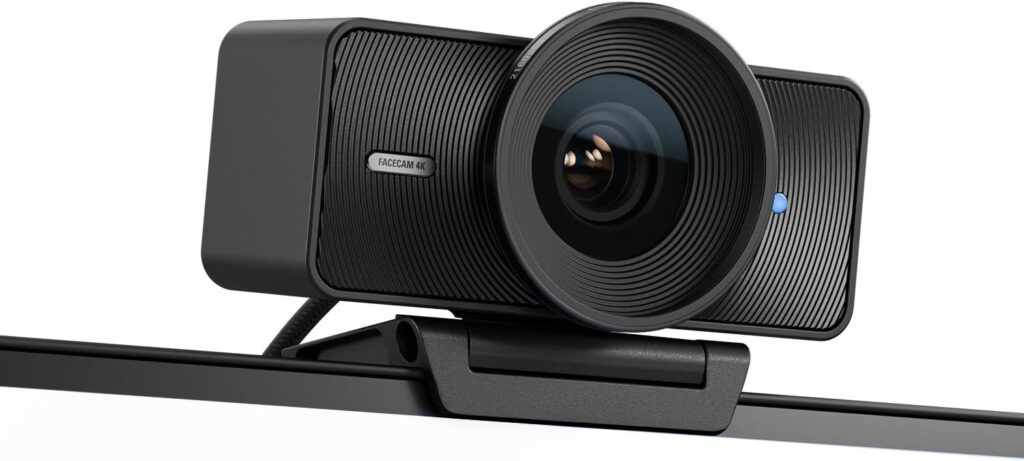
主なポイント
- 最大4K60(USB 3.0接続・MJPEG形式)
- HDR使用時は最大4K30
- ソニー製STARVIS 2 CMOSセンサー(1/1.8インチ)
- 画角90°
- 固定フォーカス(4K時は30〜120cm、1080p時は25cmから無限遠)
- 絞りF4.0
- 49mmレンズフィルター対応
- USB-C 3.0・ケーブル着脱式
今回の5製品ではハイエンド枠。4Kを60fpsで出力できる唯一のモデルです。
④のMX BRIO 700が4K30なのに対し、こちらは4K60。4Kと滑らかさを両立できるのは、この製品だけです。
センサーも1/1.8インチと今回最大で、ソニー製のSTARVIS 2を採用しています。センサーが大きいほど光を取り込みやすくなるため、画質面では明確に上位です。49mmのレンズフィルターにも対応しており、本格的な映像制作へ踏み込める設計になっています。
ただし購入前に知っておきたい注意点があります。フォーカスは固定式で、4K時のピント範囲は30〜120cmです。この範囲から外れるとぼやけるため、座る位置を決めて使う必要があります。入門モデルのNeoがオートフォーカスなのに対し、上位モデルが固定フォーカスというのは意外に感じるかもしれません。
価格も上がるので、初心者に必須の製品ではありません。価格よりも映像品質を重視して配信環境を作りたい人向けの選択肢です。
こんな人におすすめ
- 映像品質を最優先したい
- 4Kを60fpsで使いたい
- 配信環境全体をアップグレードしたい
- 座る位置が決まっている
4K60に対応する唯一のモデルです!
固定フォーカスの範囲だけ確認しておきましょう!
ゲーム配信用Webカメラの選び方
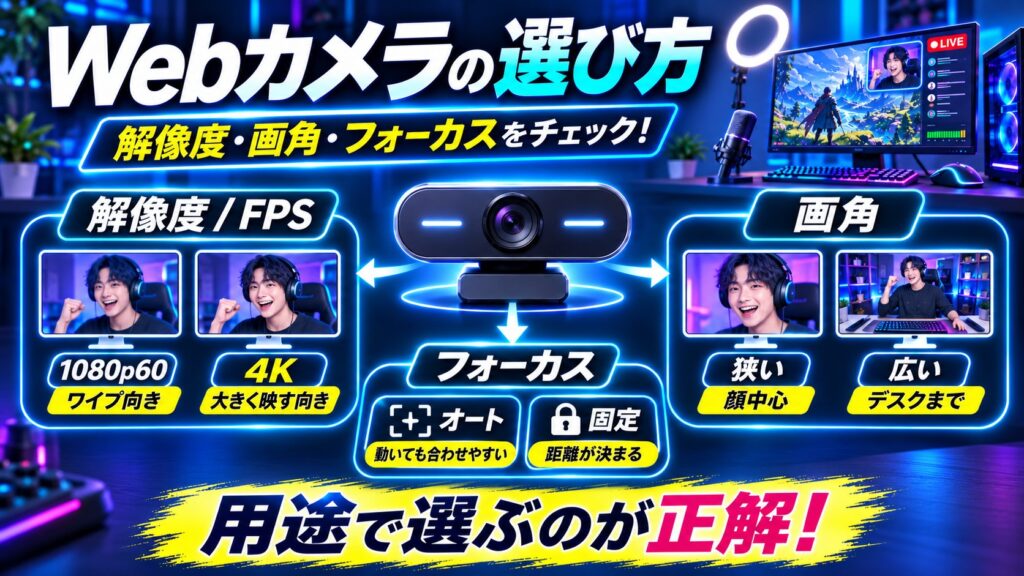
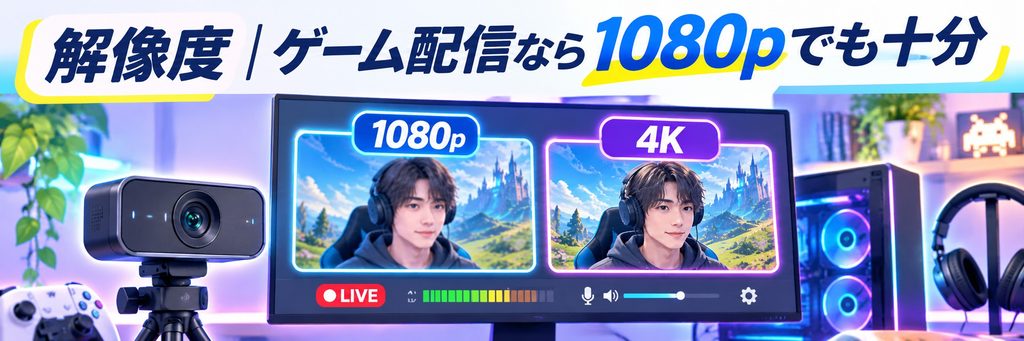
解像度|ゲーム配信なら1080pでも十分
「4K対応=必ず4Kを選ぶべき」ではありません。
配信画面の隅に小さく顔を表示するだけなら、1080pでも十分なケースがあります。そもそも配信プラットフォーム側で解像度が下げられることも多く、ワイプ表示なら4Kの精細さは視聴者に届きません。
一方で、次のような使い方なら4K対応モデルも選択肢になります。
- カメラ映像を大きく表示する
- 雑談配信にも使う
- YouTube動画の撮影にも使う
フレームレート|動きを滑らかに見せるなら60fps
30fpsと60fpsの違いは、手を動かしたりリアクションしたりしたときの滑らかさに関係します。
30fpsだと、大きく手を振ったときに映像が飛んだように見えることがあります。60fpsなら、その動きがなめらかにつながります。
ここで押さえておきたいのが、解像度とフレームレートはトレードオフになることです。
- MX BRIO 700:4Kなら30fps、60fpsなら1080p
- Facecam 4K:4Kでも60fpsに対応
つまり「4K30の高解像度」と「1080p60の滑らかさ」のどちらを取るかという選択になります。ゲーム配信でリアクションを見せるなら、解像度より60fpsを優先するほうが伝わりやすい場面も多いはずです。
画角|顔だけ映すのか部屋まで映すのかで選ぶ
画角によって映る範囲が変わります。
- 狭い画角(65〜77°):顔を中心に映したい
- 広い画角(90°以上):デスクや部屋、複数人を映したい
今回の製品で比べると、Facecam Neoが77°、Facecam 4KとMX BRIO 700が90°、PW315が対角95.8°です。
背景を見せたくないなら、むしろ狭い画角のほうが都合がよくなります。部屋を片付ける手間も減ります。逆にデスク全体を見せたいならPW315、場面で使い分けたいならMX BRIO 700という選び方ができます。
フォーカス方式も確認する
意外と見落とされがちなポイントです。
- オートフォーカス:座る位置が変わっても自動でピントが合う
- 固定フォーカス:決まった距離にピントが固定される
固定フォーカスは、ピント範囲内に座る前提の設計です。Facecam 4Kは4K時のピント範囲が30〜120cmなので、この範囲で使う必要があります。
配信中に姿勢を大きく変える人や、立って配信することもある人は、オートフォーカス対応モデルのほうが安心です。
暗い部屋で使うならWebカメラだけでなく照明も重要
ここはかなり大事なポイントです。
高価なカメラへ買い替えるより、照明を改善したほうが映像の見え方が大きく変わることがあります。
Webカメラは光を取り込んで映像を作る機器なので、そもそも光が足りなければどんなカメラでも暗く、ノイズの多い映像になります。センサーサイズの大きいモデルは有利ですが、照明の代わりにはなりません。
顔を正面から照らすライトを1つ足すだけで、入門モデルでも見違えることがあります。カメラ選びと同時に、照明環境も考えてみてください。
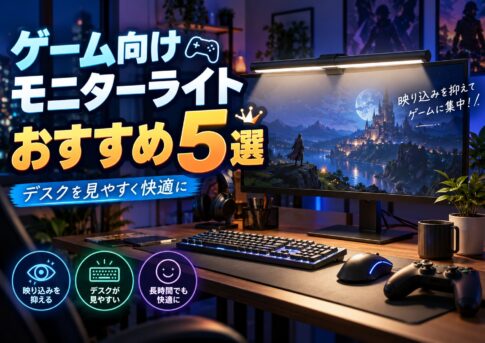
なおデスクを照らすモニターライトは、手元を明るくするための機材です。顔を照らす用途とは別物なので、配信用の照明としては専用のライトを検討しましょう。
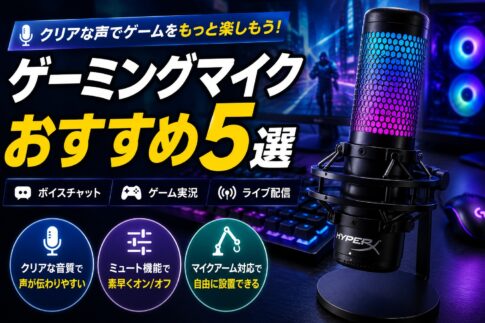
マイクはWebカメラ内蔵より専用マイクがおすすめ
Webカメラの内蔵マイクだけですべて解決しようとしないほうがよいでしょう。
ゲーム配信では映像以上に音声が重要になります。映像が多少粗くても視聴者は見てくれますが、音が聞き取りにくい配信は離脱されやすくなります。
本格的に配信するなら、USBマイクなども検討してみてください。
ゲームの回線に満足してる?

ゲーム配信にWebカメラは必要?
結論から言うと、顔出しをしないのであれば必須ではありません。
ゲーム画面だけの配信なら、Webカメラがなくても問題なく始められます。「配信を始める=Webカメラも絶対必要」ではないので、まずはゲーム画面だけで試してみるのもありです。
一方、次のような場面ではWebカメラが活躍します。
- 顔出し配信
- リアクション動画
- 雑談配信
- 手元配信
視聴者との距離を縮めたい、リアクションを見せたいという段階になってから導入すれば十分です。
Webカメラとキャプチャーボードの違い
配信機材を調べていると混同しやすい2つです。
| 機器 | 役割 |
|---|---|
| Webカメラ | 自分自身を撮影する |
| キャプチャーボード | ゲーム機の映像をPCへ取り込む |
つまり、この2つは役割がまったく違います。
PCゲームは、OBS Studioなどの配信ソフトでゲーム画面を取り込めます。顔や手元も映したいときはWebカメラを追加しましょう。
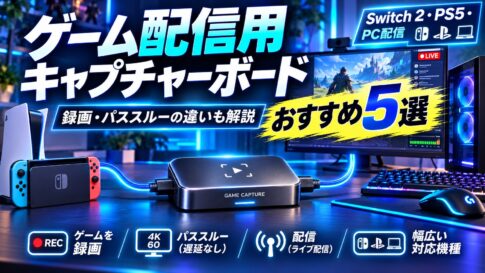
Switch 2やPS5のHDMI映像をPCに取り込んで配信する場合は、キャプチャーボードを使います。PS5には、本体からYouTubeやTwitchへ直接配信できるブロードキャスト機能もあります。
ゲーム配信用Webカメラについてよくある質問
ゲーム配信に4K Webカメラは必要?
必須ではありません。ワイプ中心なら1080pでも十分です。カメラ映像を大きく表示する場合や、動画撮影にも使う場合に4Kが活きてきます。
30fpsと60fpsならどちらがおすすめ?
リアクションや動きを滑らかに見せたいなら60fpsです。ただし4K対応モデルでも、4Kでは30fpsまでという製品があります。解像度とフレームレートのどちらを優先するかを決めてから選びましょう。
Webカメラだけでゲーム配信できる?
PCゲームなら、配信ソフトと組み合わせて使用できます。SwitchやPS5などをPC経由で配信する場合は、別途キャプチャーボードが必要になります。
Webカメラの内蔵マイクだけでも配信できる?
使用自体はできますが、音質を重視するなら専用マイクを検討しましょう。音声は映像以上に視聴体験へ影響します。
オートフォーカスと固定フォーカスはどちらがいい?
座る位置が変わりやすい人はオートフォーカス、位置が決まっている人なら固定フォーカスでも問題ありません。固定フォーカスの製品は、ピント範囲が仕様に書かれているので確認しておきましょう。
画角は広いほうがいい?
用途によります。背景を映したくないなら狭い画角のほうが都合がよく、デスクや複数人を映したいなら広い画角が必要です。
まとめ|ゲーム配信用Webカメラは用途に合わせて選ぼう
最後に、タイプ別のおすすめを整理しておきます。
- 初心者・コスパ:Elgato Facecam Neo
- 広角重視:AVerMedia PW315
- バランス重視:Elgato Facecam MK.2
- 4K・仕事兼用:Logicool MX BRIO 700
- 本格的な配信環境:Elgato Facecam 4K
Webカメラ選びで大切なのは、解像度の数字だけで判断しないことです。
ワイプ表示がメインなら1080pで十分。リアクションを見せたいなら60fps。デスクを映したいなら広角。座る位置が変わるならオートフォーカス。こうして用途から絞っていけば、必要な製品は自然に決まります。
そして忘れてはいけないのが照明です。カメラを買い替える前に、まず顔を照らす光を足してみてください。
まずはワイプ中心なのか大きく映すのかを決めましょう!
そこが決まれば候補は絞れますよ!
 ぽよよれびゅーろぐ運営者のぽよよです♪
スマホゲームのレビューや攻略などの記事を書かせていただきます!
見てくださる方々に楽しんでもらえるように精一杯やらせていただきますので、応援していただけると嬉しいです(^^)

解像度だけでは決まりません!
画角やフォーカス方式もかなり効いてきますよ!