
ぽよよのれびゅーろぐにようこそ!
「PCやゲーム機を置いたらコンセントが足りなくなった」「モニターやスピーカー、コントローラーの充電器まで接続すると電源周りがごちゃごちゃする」そんな方の悩みを解決してくれるのが電源タップです。
ゲーム環境を整えていくと、意外と困るのがコンセント不足。デスク周辺だけでも、ゲーミングPC、モニター、PS5、Switch 2、PCスピーカー、スマートフォン充電器と、電源が必要な機器はどんどん増えていきます。
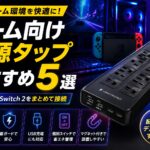
この記事では、エレコム ECT-0103BK・エレコム T-K6A-2630BK・サンワダイレクト 700-TAP044W・Anker USB Power Strip(12-in-1, 35W)・Anker PowerExtend(6-in-1)の5製品をゲーマー目線で比較します。
この記事で『ゲーム向け電源タップ』に関して、以下の内容をご説明します。
- 電源タップを導入するメリット
- 口数だけでなく定格容量を確認する重要性
- 5製品の比較とタイプ別のおすすめ整理
など、ゲームデスクの電源周りを整理したいゲーマー向けの内容です!
ゲーム環境、見直してみませんか?
ゲーム環境に電源タップを導入するメリット
PC・ゲーム機・モニターをまとめて接続できる
ゲーム環境では、思っている以上にコンセントを使います。
PC+デュアルモニター+スピーカー+PS5+Switch 2と設置していくと、壁のコンセントだけではあっという間に足りなくなります。電源タップがあれば、デスク周辺の電源を一か所にまとめられます。
配線をまとめやすくなる
電源タップをデスクの裏や足元へ設置すれば、複数の電源ケーブルを一か所へ集められます。
ケーブルが床を這い回る状態から抜け出せるだけでも、デスク周りの印象はかなり変わりますよ。
USBポート付きなら充電器を減らせる
USB-C・USB-Aポートを搭載した電源タップなら、スマートフォン、ワイヤレスイヤホン、コントローラーなどをそのまま充電できます。
USB充電器をいくつもコンセントへ挿す必要がなくなるので、貴重なAC口を節約できます。
個別スイッチ付きなら機器ごとに管理できる
使っていない機器だけ電源を切りたい場合に便利です。
スピーカーやモニターなど、常時通電させておく必要のない機器を個別に切れると、待機電力も抑えられます。今回ならエレコム T-K6A-2630BKがこのタイプです。
ゲーム向け電源タップの選び方
購入前に確認したいポイントは5つです。
① コンセントの数で選ぶ
まずは必要なコンセント数を数えましょう。
現在使っている機器だけでなく、あとからゲーム機やモニターを追加する可能性も考えて、少し余裕を持たせるのがおすすめです。
たとえば現在6口必要なら、8〜10口程度を選んでおくと安心できます。
② 定格容量を必ず確認する
ここが今回いちばん大事なポイントです。
「10個口だから10台まで何でも接続してOK」という意味ではありません。電源タップには、使用できる合計消費電力の上限があります。
日本国内向けの電源タップは、多くが125V・15A(合計1500Wまで)という定格になっています。接続できる口数と、使用できる電力はまったく別の話だと覚えておいてください。
ゲーミングPCは構成によって数百Wを消費します。モニターやゲーム機も加えると、合計は思っているより大きくなるもの。使用する機器の消費電力と、電源タップの定格容量を必ず確認しましょう。
③ 雷ガードの有無を確認する
雷サージ対策機能を搭載した製品があります。
ただし、「雷ガード付きなら落雷からPCを完全に守れる」わけではありません。
たとえばエレコムは、対応できる雷サージの電圧を規格に基づいて明記したうえで、受けた電圧や回数によって性能は劣化すると案内しています。あくまで被害を軽減するための機能と考えておきましょう。
④ USB-C・USB-Aポートの有無で選ぶ
ゲームデスクでスマートフォンや周辺機器も充電するなら便利な機能です。
特にUSB-C PD対応モデルなら、対応機器を効率よく充電できます。ただしUSB-C端子があるだけで高速充電できるとは限りません。出力のW数まで確認しておきましょう。
⑤ ケーブルの長さ・設置方法を確認する
意外と見落としがちですが、かなり重要です。
壁コンセントからデスクまで距離があるなら、1mでは足りないことがあります。デスク裏、デスク下、壁際、デスク上と、どこへ置くのかも考えて長さを選びましょう。
マグネットや固定用パーツが付いた製品なら、デスク裏に貼り付けて配線をすっきりまとめられます。
瞬きすら惜しい、ハイスピード超常バトル!
ゲーム向け電源タップおすすめ5選比較表
今回紹介する5製品を、一覧で比べてみましょう。
| 製品 | AC口数 | コード長 | 主な特徴 | おすすめの人 |
| エレコム ECT-0103BK | 10個口 | 3m | 雷ガード・ほこりシャッター | 総合おすすめ |
| エレコム T-K6A-2630BK | 6個口 | 製品仕様を確認 | 個別スイッチ | 電源管理 |
| サンワダイレクト 700-TAP044W | 10個口 | 2m | マグネット・一括スイッチ・ブレーカー | 多数接続 |
| Anker USB Power Strip(12-in-1, 35W) | 多数 | 製品仕様を確認 | USB-C・USB-A搭載 | USB充電 |
| Anker PowerExtend(6-in-1) | 複数 | 製品仕様を確認 | コンパクト・USB搭載 | 省スペース |
ゲーム機器をまとめて接続するなら10個口、USB機器も充電するならUSB-C搭載モデルなど、使用する機器に合わせて選びましょう。
ゲーム向け電源タップおすすめ5選
ここからは、タイプ別に5製品を詳しく見ていきます。
① エレコム ECT-0103BK|ゲーム環境をまとめたい人に
- 主な特徴: 10個口 / コード長3m / 定格125V・15A・1500W / 雷ガード機能を搭載 / ほこり防止シャッター / 熱に強い二重構造ケース / 固定・吊り下げ可能な回転パーツ付き
10個口とコード3mという、ゲーム環境をまるごと引き受けられる一台です。
PC、モニター2台、PS5、Switch 2、スピーカー、充電器と並べても、10個口ならまだ余裕があります。うち2口はACアダプターを挿せるよう間隔が広く取られているので、大きめの電源アダプターでも隣の口を潰しません。
コードが3mあるため、壁コンセントからデスクまで距離があっても届きやすいのも利点。デスク裏に固定できる回転パーツが付いており、配線整理まで考えられた設計です。
未使用の差込口にほこりが入るのを防ぐシャッター、そして熱に強い二重構造ケースと、安全面への配慮も手厚くなっています。
- こんな人におすすめ
- 接続する機器が多い
- 壁コンセントからデスクが遠い
- デスク裏に固定して使いたい
アイコン.jpg)
10個口+3mは本当に使い勝手がいいです!
迷ったらまずここから検討しましょう!
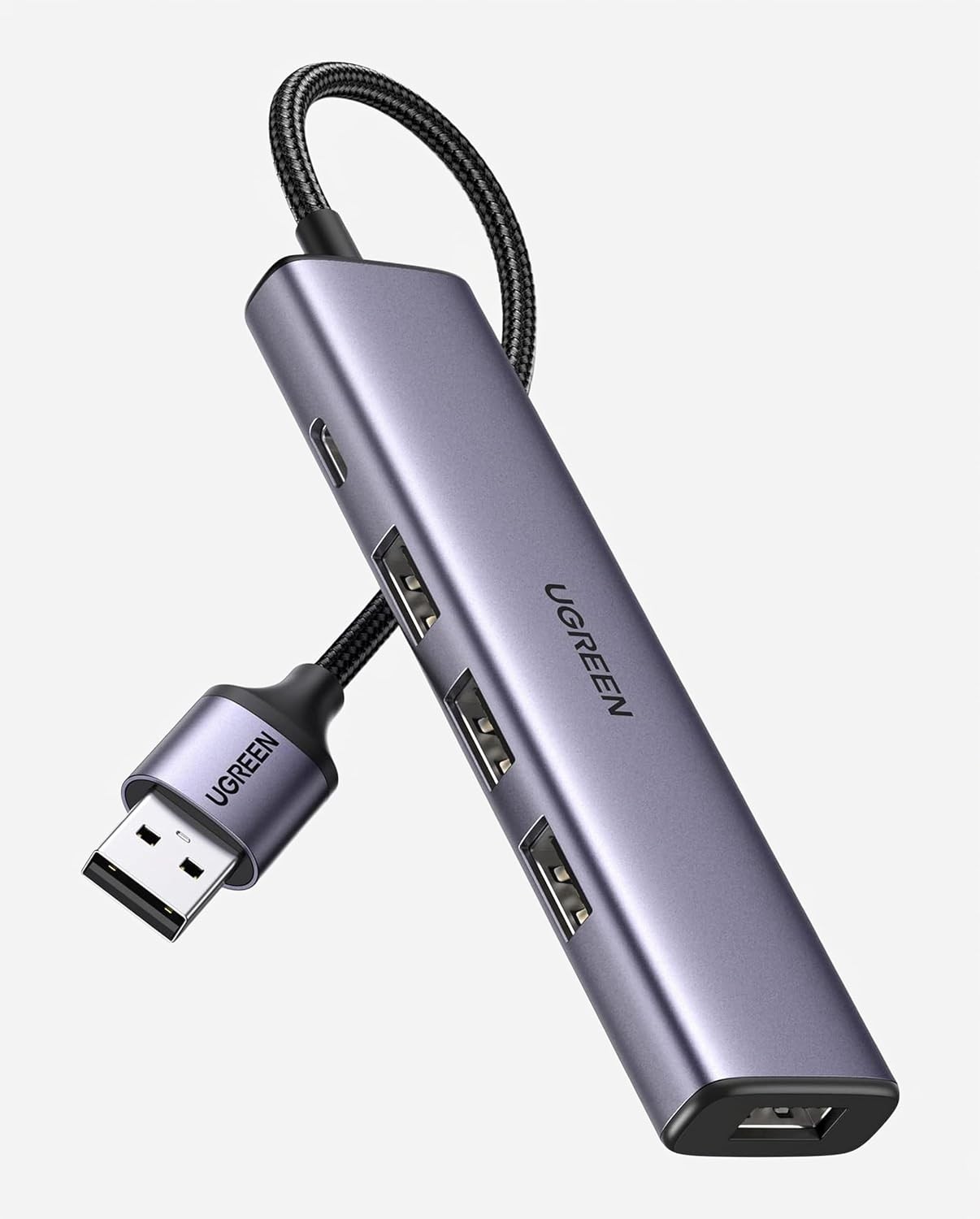
② エレコム T-K6A-2630BK|機器ごとに電源を管理したい人に
- 主な特徴: 6個口 / 個別スイッチ搭載 / 雷ガード機能 / エレコム製
差込口ごとにスイッチが付いており、機器を1つずつON・OFFできるモデルです。
一括スイッチだと「スピーカーだけ切りたい」というときに全部落ちてしまいますが、個別スイッチならその心配がありません。
ゲーム環境では、常時通電が必要なものと不要なものがはっきり分かれます。使わない時間のほうが長い機器を個別に切れると、待機電力を抑えられるうえ、機器の劣化を遅らせることにもつながります。
口数は6個口と控えめなので、接続機器が多い人は①や③を検討しましょう。
- こんな人におすすめ
- 機器ごとに電源を切りたい
- 待機電力を抑えたい
- 接続機器は6台程度
個別スイッチは一度使うと戻れません!
こまめに電源を切りたい人にどうぞ!
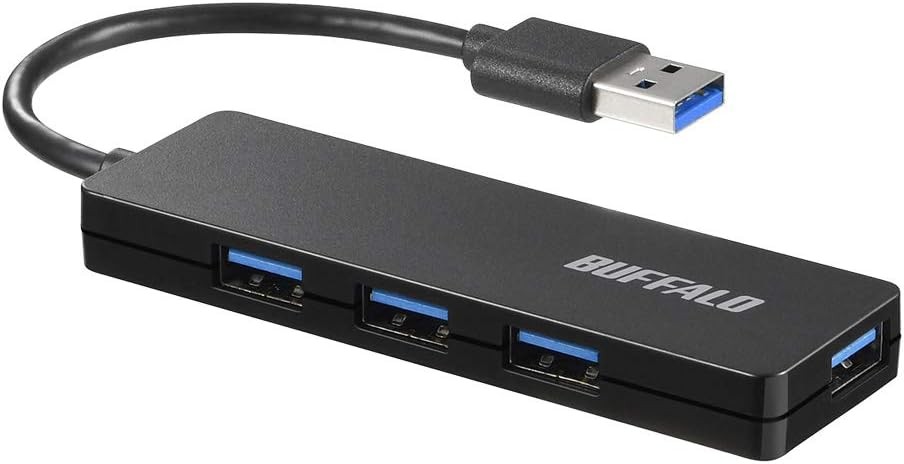
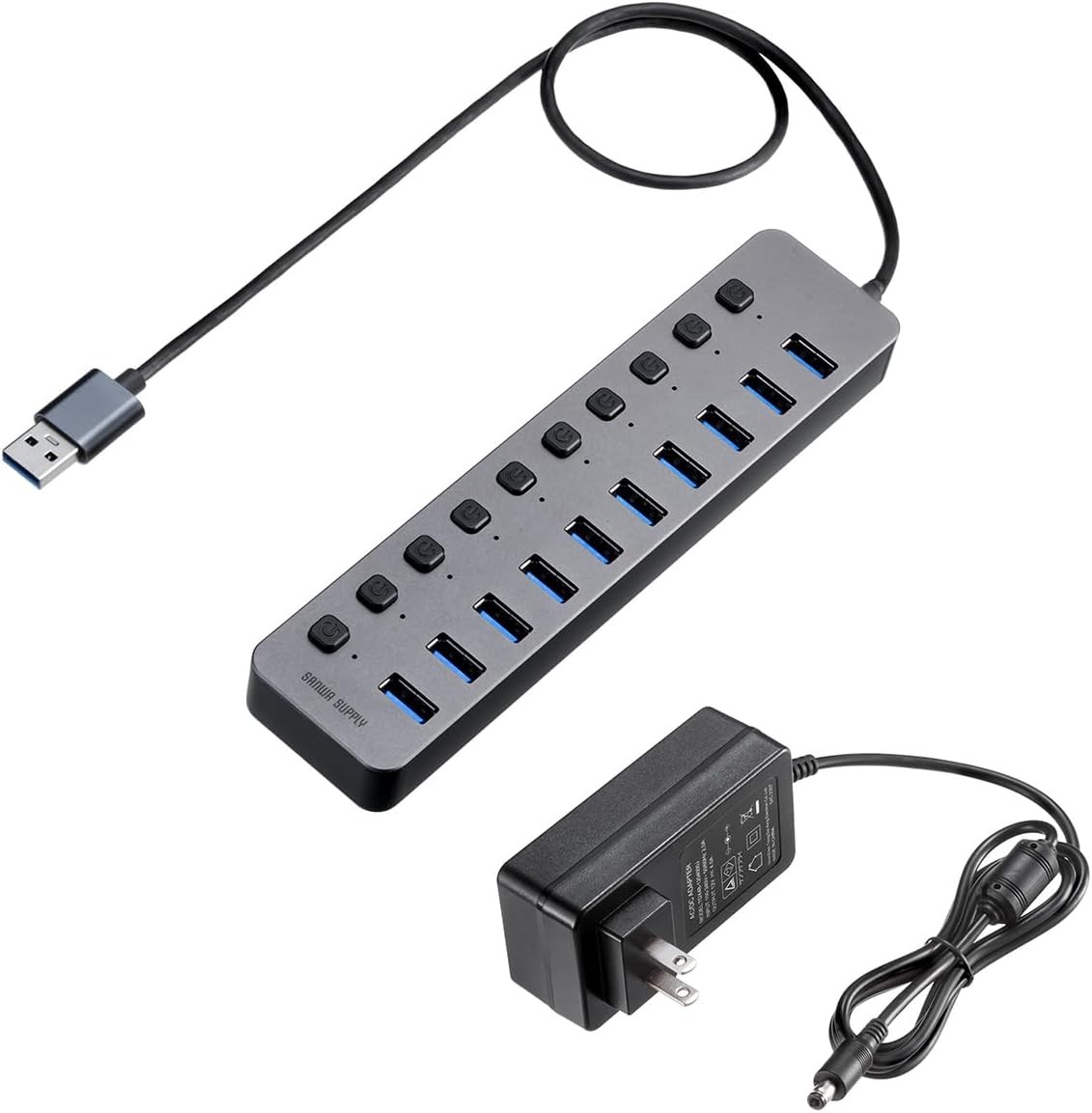
③ サンワダイレクト 700-TAP044W|多数の機器を接続したい人に
- 主な特徴: 10個口(差込口ピッチ45mm) / コード長2m / 定格15A・125V(1500Wまで) / マグネット付き・壁掛けフック穴 / 一括集中スイッチ / 雷サージ吸収素子(バリスタ)内蔵 / ブレーカー内蔵
マグネットでスチール机やキャビネットに貼り付けられる、設置の自由度が高い一台です。
差込口のピッチが45mmと広く取られており、大きめのACアダプターを挿しても隣を圧迫しません。水平・垂直の両面にプラグを挿せる設計なので、10個口ながら本体は横288mmとコンパクトにまとまっています。
そして注目したいのがブレーカー内蔵という点。接続機器の合計消費電力が1500Wを超えた場合に電源が切れる仕組みで、消費電力の大きなゲーミングPCを使う人には心強い安全機構です。
ただしメーカーも案内しているとおり、1500Wを超えてもすぐに切れるわけではありません。あくまで保険と考え、普段から定格内で使うことが大前提です。
- こんな人におすすめ
- 接続する機器が多い
- デスク裏やスチール棚に固定したい
- 安全機構を重視する
マグネットで貼れるのが本当に便利です!
ブレーカー内蔵なのも安心材料ですね!
④ Anker USB Power Strip(12-in-1, 35W)|USB機器もまとめたい人に
- 主な特徴: AC口とUSBポートを合わせて12ポート / USB-C・USB-Aに対応 / USB合計出力35W / Ankerブランドの充電技術
AC電源とUSB充電を1台に集約できる、充電器を減らしたい人向けのモデルです。
ゲームデスクでは、スマートフォン、ワイヤレスイヤホン、コントローラーと、USB充電したいものが次々に増えます。それぞれにUSB充電器を用意していると、貴重なAC口が充電器で埋まってしまうという本末転倒な状態に。
USBポート内蔵タップなら、その充電器を丸ごと省けます。Ankerは充電器の分野で実績のあるブランドなので、USB周りの安心感も高めです。
USB合計出力は35Wなので、ノートPCの本格的な充電というよりは、スマートフォンや周辺機器の充電向きと考えておきましょう。
- こんな人におすすめ
- USB充電したい機器が多い
- デスクの充電器を減らしたい
- AC口を節約したい
充電器がまるごと減るのは気持ちいいです!
デスクをすっきりさせたい人におすすめですよ!
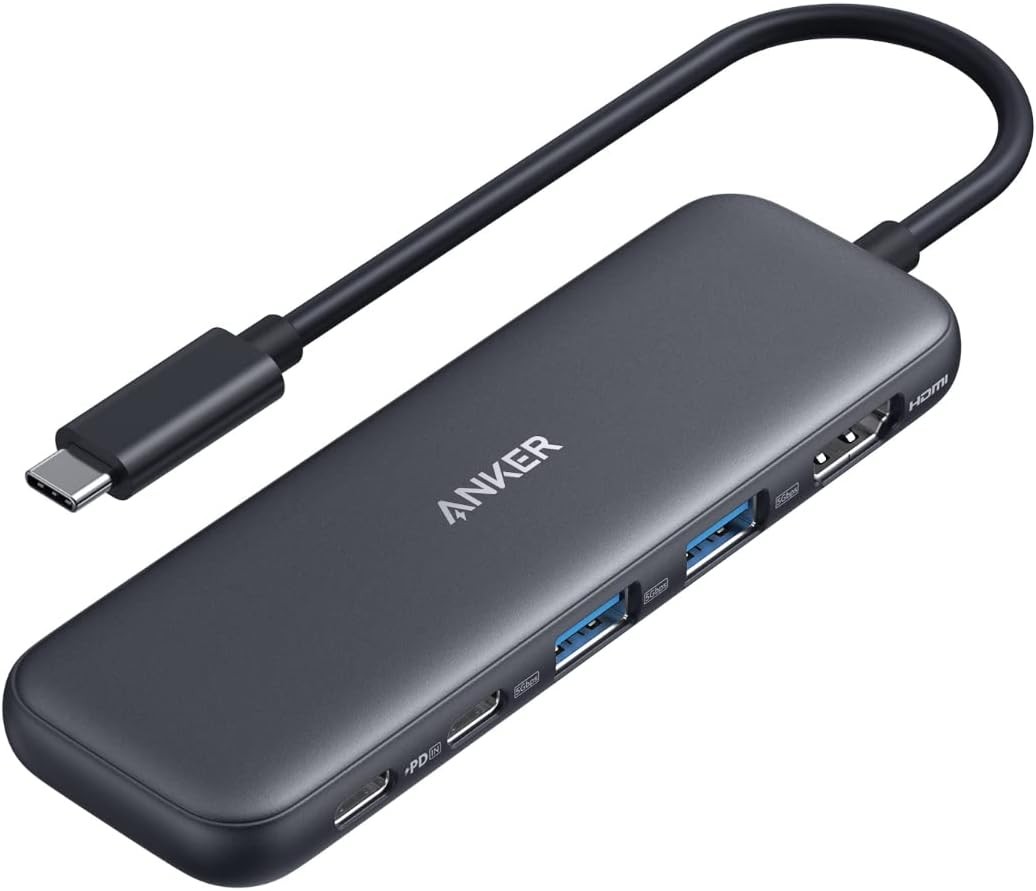
⑤ Anker PowerExtend(6-in-1)|デスク上でコンパクトに使いたい人に
- 主な特徴: AC口とUSBポートを合わせて6ポート / USB充電に対応 / コンパクトな本体 / デスク上にも置きやすいサイズ
手を伸ばせば届く場所に置ける、コンパクトさ重視の一台です。
10個口タップは便利ですが、本体が40cm前後と長くなりがち。デスク上に置くには大きすぎることもあります。
その点こちらは省スペース設計なので、デスクの上や手元に置いて、充電したいときだけサッと挿すという使い方に向いています。メインの電源タップはデスク裏に固定しておき、こちらを手元用として併用する、という組み合わせも実用的です。
口数は控えめなので、メインタップとして使うなら接続機器の数を事前に確認しておきましょう。
- こんな人におすすめ
- デスク上に置いて使いたい
- 接続機器が少ない
- サブのタップが欲しい
手元に1台あると充電がラクになります!
メインタップとの併用もおすすめですよ!
ゲーム環境で電源タップを使うときの注意点
安全に関わる部分なので、ここは必ず目を通してください。
定格容量を超えて使用しない
これが最も重要です。
多数口の製品でも、何でも好きなだけ接続できるわけではありません。接続機器の消費電力の合計が、タップの定格容量(多くは1500W)を超えないようにしましょう。
電源タップ同士をつなげない
いわゆるたこ足配線を重ねる使い方は避けてください。
口数は増えても、大元のコンセントから供給できる電力は変わりません。容量を超えやすくなるうえ、発熱の原因にもなります。
ホコリを溜めない
PCデスクの裏側など見えない場所に設置すると、ホコリが溜まりやすくなります。
差込口とプラグの隙間にホコリと湿気が溜まると、トラッキング現象による火災の原因になります。定期的に確認して清掃しましょう。ほこり防止シャッター付きの製品を選ぶのも有効です。
ケーブルを束ねたまま使用しない
電源コードを束ねたまま大きな電力を流すと、熱がこもりやすくなります。取り扱いについては、必ずメーカーの注意事項に従ってください。
ゲームデスクの配線をすっきりさせる方法
電源タップを導入したら、デスク裏へ固定するとゲーム環境をさらにすっきり整理できます。
マグネット付きや固定パーツ付きのモデルなら、天板の裏側に貼り付けるだけ。床にケーブルが垂れなくなるので、掃除もラクになります。
ゲーム向け電源タップに関するよくある質問
ゲーミングPCを電源タップにつないでも大丈夫?
接続機器の消費電力の合計と、タップの定格容量を確認したうえで使用してください。ゲーミングPCは構成によって消費電力が大きく異なります。
電源ユニットの容量ではなく実際の消費電力を目安に、定格内に収まるかを確認しましょう。
PS5とPCを同じ電源タップにつないでも大丈夫?
これも同様に、合計消費電力が定格容量を超えないことが条件です。
モニターやスピーカーも含めて合計し、余裕を持たせた運用を心がけてください。
何個口がおすすめ?
現在必要な数より2〜4口ほど多いものを選ぶと、機器を追加したときに困りません。
ただし口数が多くても定格容量は変わらない点には注意してください。
雷ガードがあればPCは安全?
完全に守れるわけではありません。製品ごとに対応できるサージには限界があり、受けた電圧や回数によって性能も劣化します。被害を軽減する機能と捉えましょう。
USB-C付き電源タップは便利?
充電器を減らせるという点で便利です。ただしUSB-C端子があるだけで高速充電できるとは限らないため、出力のW数を確認してから選びましょう。
まとめ|接続する機器の数と定格容量を確認して選ぼう
最後に、タイプ別のおすすめを整理しておきます。
- 総合おすすめ: エレコム ECT-0103BK
- 個別スイッチ: エレコム T-K6A-2630BK
- 多数の機器を接続: サンワダイレクト 700-TAP044W
- USB充電も重視: Anker USB Power Strip(12-in-1, 35W)
- 省スペース: Anker PowerExtend(6-in-1)
ゲーム向け電源タップは、コンセントの数だけでなく定格容量やケーブルの長さ、USBポートなどを確認して選ぶことが重要です。
PC・PS5・Switch 2・モニターなど、自分が使用する機器を一度書き出してから、少し余裕のある電源タップを選んでみてください。
まずは接続する機器を書き出してみましょう!
口数と定格容量の両方を確認すれば失敗しませんよ!

アイコン.jpg) ぽよよれびゅーろぐ運営者のぽよよです♪
スマホゲームのレビューや攻略などの記事を書かせていただきます!
見てくださる方々に楽しんでもらえるように精一杯やらせていただきますので、応援していただけると嬉しいです(^^)
ぽよよれびゅーろぐ運営者のぽよよです♪
スマホゲームのレビューや攻略などの記事を書かせていただきます!
見てくださる方々に楽しんでもらえるように精一杯やらせていただきますので、応援していただけると嬉しいです(^^)
ゲーム環境は本当に電源を使います!
買うときは少し余裕を持った口数を選びましょう!