
ぽよよのれびゅーろぐにようこそ!
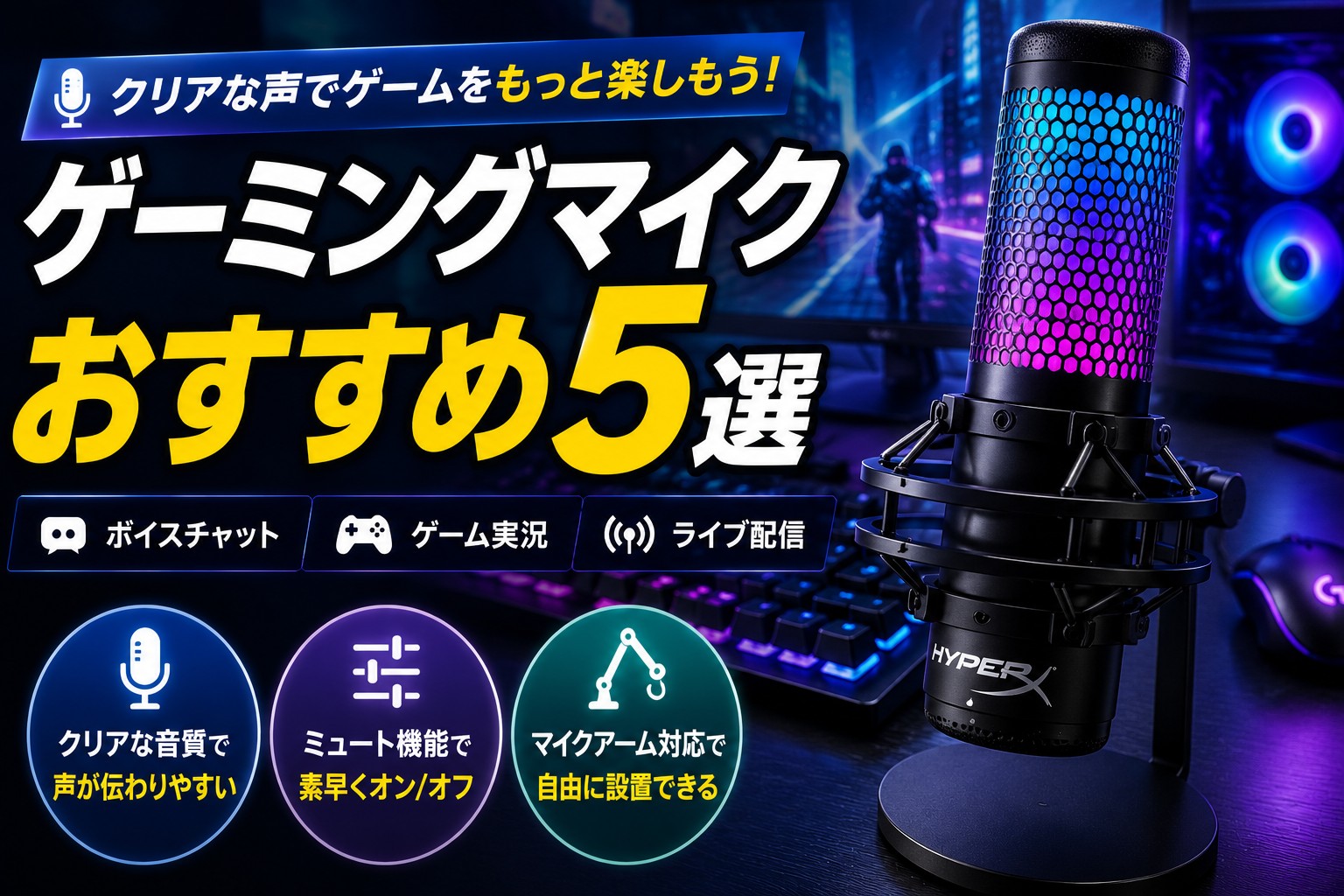
「Discordでボイスチャットをすると声が聞き取りにくいと言われる」「ゲーム実況や配信を始めたいけれど、どのマイクを選べばいいのかわからない」そんな方におすすめなのがゲーミングマイクです。
ヘッドセットにもマイクは搭載されていますが、単体のUSBマイクならマイクの位置や音量などを調整しやすく、ゲーム実況や配信にも活用できます。
この記事では、Razer Seiren V3 Mini・FIFINE AmpliGame A6T・Logicool G YETI GX・HyperX QuadCast 2 S・HyperX QuadCast 2の5製品をゲーマー目線で比較します。
手頃なモデルからRGBライティングを搭載した上位モデルまで、それぞれの特徴と向いている人を解説します。
この記事で『ゲーミングマイク』に関して、以下の内容をご説明します。
- ゲーミングマイクを導入するメリット
- コンデンサー・ダイナミックや指向性の選び方
- 5製品の比較とタイプ別のおすすめ整理
など、ボイスチャットや配信の音声環境を整えたいゲーマー向けの内容です!
ゲーム環境、見直してみませんか?
ゲーミングマイクを導入するメリット
ボイスチャットで使える
Discordなどを使って友達とゲームをするときに便利です。
ヘッドセットのマイクではなく独立したマイクを用意すれば、マイクの位置や距離を自由に調整できます。
「声が遠い」「息の音が入る」といった指摘を受けたときも、置き方を変えるだけで改善できることが多いですよ。
ゲーム実況・配信にも使える
ゲーム実況やライブ配信にも活用できます。
普段はDiscord、そこからゲーム実況を始めて、いずれはライブ配信にも挑戦。
単体マイクを1本持っておくと、用途を少しずつ広げていけます。
好きなイヤホン・ヘッドホンと組み合わせられる
単体マイクを導入すれば、マイク付きヘッドセットに限定する必要がありません。
音質の気に入ったヘッドホンや、装着感の良いイヤホンと自由に組み合わせられます。
マイクアームを使って位置を調整できる
マイクアーム対応モデルなら、口元までマイクを近づけたり、使わないときにデスクの端へ移動したりできます。
デスク上を広く使いたい人にも便利な仕組みです。
ゲーミングマイクの選び方
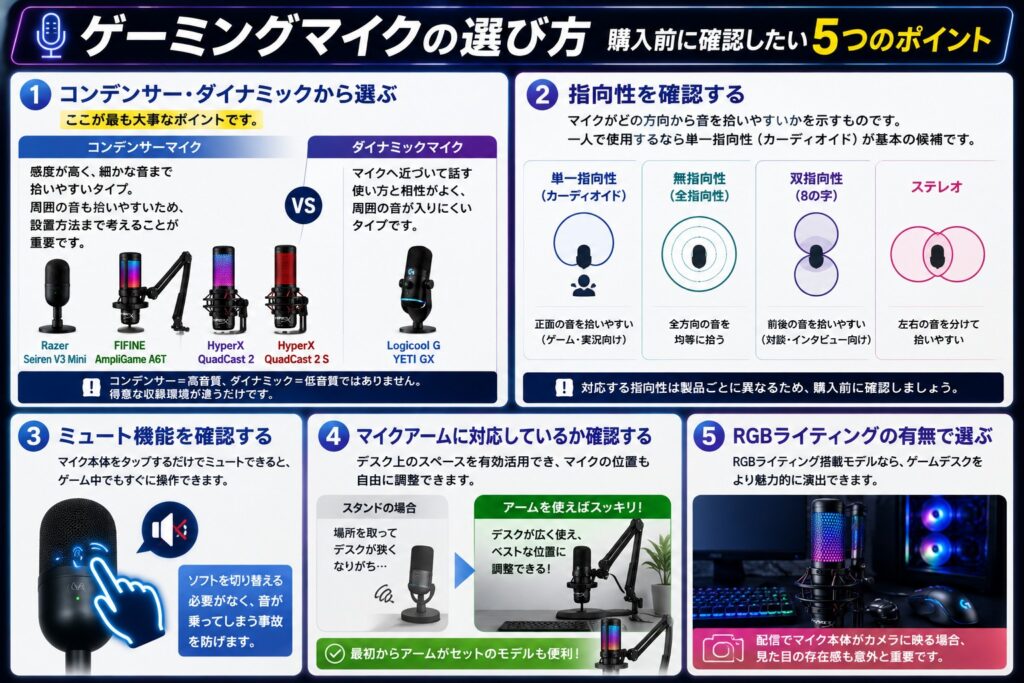
購入前に確認したいポイントは5つです。
① コンデンサー・ダイナミックから選ぶ
ここが最も大事なポイントです。
- コンデンサーマイク一般に感度が高く、細かな音まで拾いやすいタイプです。今回ならRazer Seiren V3 Mini、FIFINE AmpliGame A6T、HyperX QuadCast 2、HyperX QuadCast 2 Sが該当します。ただし周囲の音も拾いやすくなるため、キーボードの打鍵音やPCファンの音があるゲーム環境では、設置方法まで含めて考える必要があります。
- ダイナミックマイクマイクへ近づいて話す使い方と相性がよく、周囲の音が入るのを抑えたい場合の選択肢になります。今回ならLogicool G YETI GXがこちらです。
なお、コンデンサー=高音質、ダイナミック=低音質という意味ではありません。得意な収録環境が違うだけなので、自分の部屋の状況に合わせて選びましょう。
② 指向性を確認する
指向性とは、マイクがどの方向から音を拾いやすいかを示すものです。ゲーム用途では非常に重要になります。
一人でゲーム実況やボイスチャットをするなら、自分の声を中心に拾う単一指向性(カーディオイド)が基本の候補です。
製品によっては、単一指向性のほか、無指向性、双指向性、ステレオなど複数の指向性を切り替えられるものもあります。対応する指向性は製品ごとに異なるので、購入前に確認しましょう。
③ ミュート機能を確認する
ゲーム中に「咳をしたい」「家族と話す」「配信に乗せたくない音がある」という場面は必ず訪れます。
マイク本体をタップするだけでミュートできる製品なら、ゲーム画面を開いたまま操作できます。ソフトを切り替えている間に音が乗ってしまう、という事故を防げますよ。
④ マイクアームに対応しているか確認する
ゲームデスクでは、キーボード、マウス、マイク、コントローラーと多くの機器を置くため、スペース不足になりがちです。
マイクアームを使えば、デスク上からマイクスタンドをなくせます。
FIFINE AmpliGame A6Tのように、最初からアームがセットになった製品も候補になります。
⑤ RGBライティングの有無で選ぶ
ゲーム環境の見た目にこだわる人向けのポイントです。
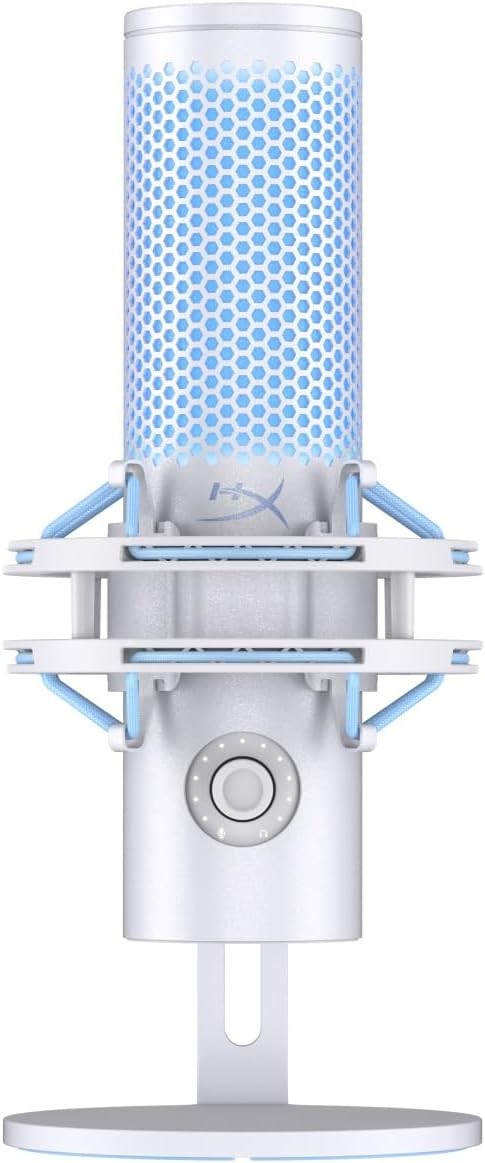
HyperX QuadCast 2 SのようにRGBライティングを搭載したモデルなら、PC・キーボード・マウスと合わせてゲームデスクを演出できます。
配信でマイク本体がカメラに映る場合、見た目の存在感も意外と重要です。
世界は、思っているよりずっと広い。

ゲーミングマイクおすすめ5選比較表
今回紹介する5製品を、一覧で比べてみましょう。
| 製品 | タイプ | 指向性 | 音質 | 特徴 | おすすめの人 |
| Razer Seiren V3 Mini | コンデンサー | 単一指向性 | ー | コンパクト | 入門・省スペース |
| FIFINE AmpliGame A6T | コンデンサー | 単一指向性 | ー | アームセット・RGB | コスパ |
| Logicool G YETI GX | ダイナミック | 単一指向性 | ー | 周囲の音を抑えやすい | 生活音が気になる人 |
| HyperX QuadCast 2 S | コンデンサー | 4パターン切替 | 32bit/192kHz | aRGB・多機能ノブ | 配信・RGB |
| HyperX QuadCast 2 | コンデンサー | 4パターン切替 | 24bit/96kHz | 多機能ノブ・赤LED | 本格派 |
省スペースならSeiren V3 Mini、マイクアームまでまとめて揃えたいならAmpliGame A6T、ダイナミックマイクならYETI GX、RGBを重視するならQuadCast 2 Sなど、用途に合わせて選びましょう。
ゲーミングマイクおすすめ5選
ここからは、タイプ別に5製品を詳しく見ていきます。
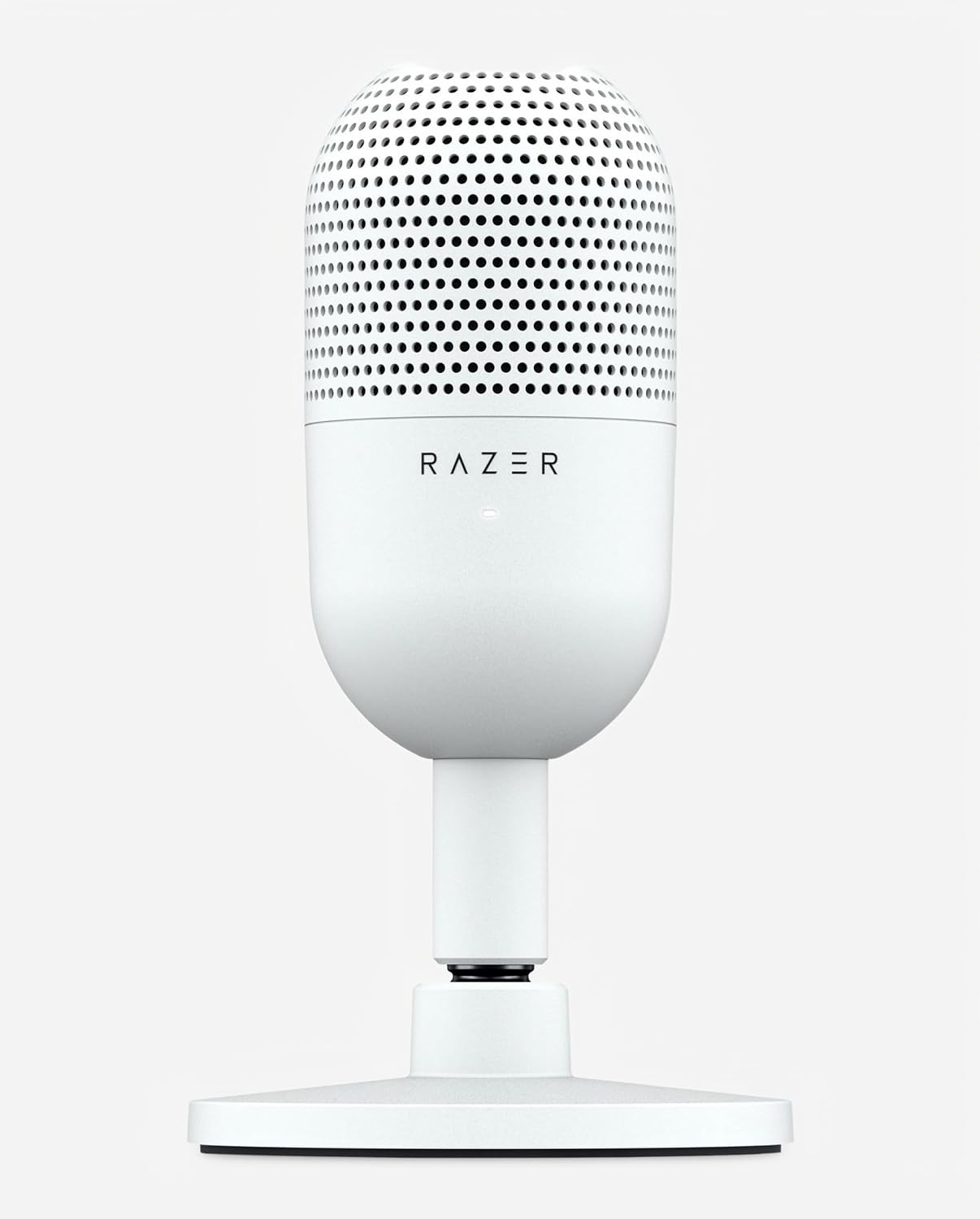
① Razer Seiren V3 Mini|コンパクトなマイクが欲しい人に
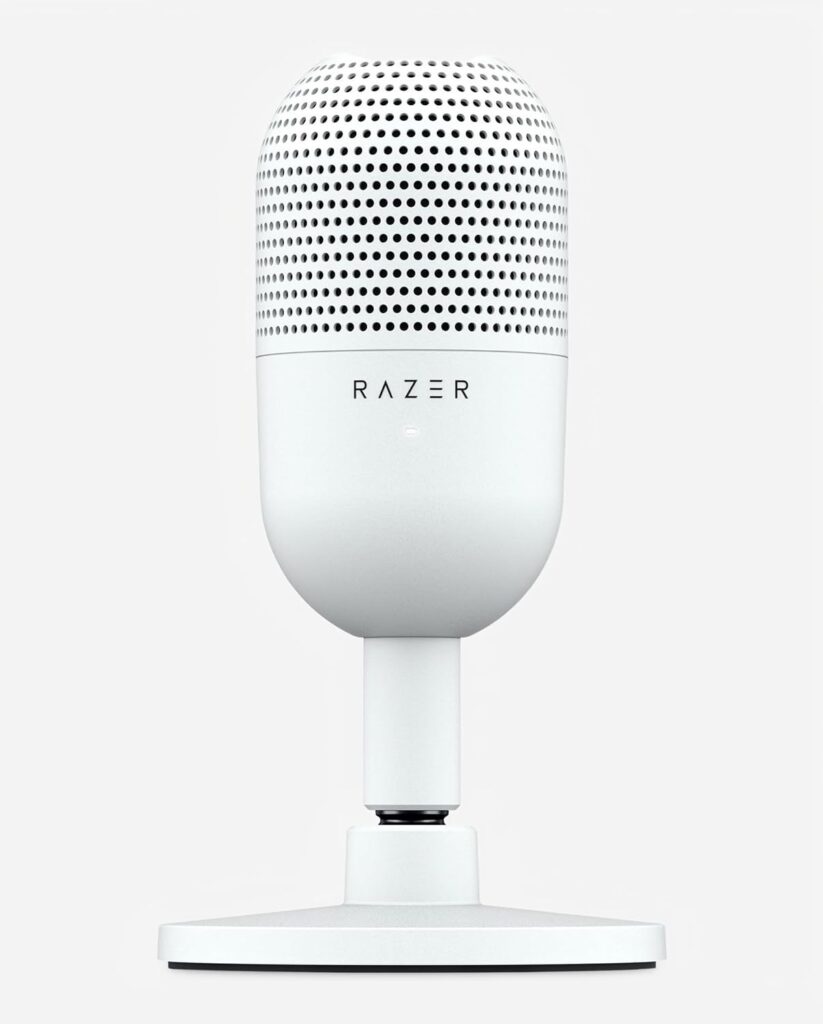
- 主な特徴: コンデンサーマイク / 単一指向性 / タップミュート機能 / USB接続 / 非常に小型のボディ
手のひらに収まるほど小さく、デスクを圧迫しない一台です。
USBマイクは存在感のある製品が多く、「デスクに置いたら思ったより邪魔だった」となりがち。その点この製品なら、モニターの前にちょこんと置いても視界を遮りません。
小型ながらタップミュート機能を搭載しているので、咳やくしゃみが出そうなときも本体を軽く叩くだけ。初めての単体マイクとして、余計な機能に迷わされずに使い始められるシンプルさが魅力です。
- こんな人におすすめ
- 初めて単体マイクを購入する
- デスクを広く使いたい
- シンプルなマイクが欲しい
アイコン.jpg)
この小ささでちゃんと使えるのがうれしいです!
まずは1本試したい人にぴったりですよ!
② FIFINE AmpliGame A6T|マイクアームまでまとめて揃えたい人に
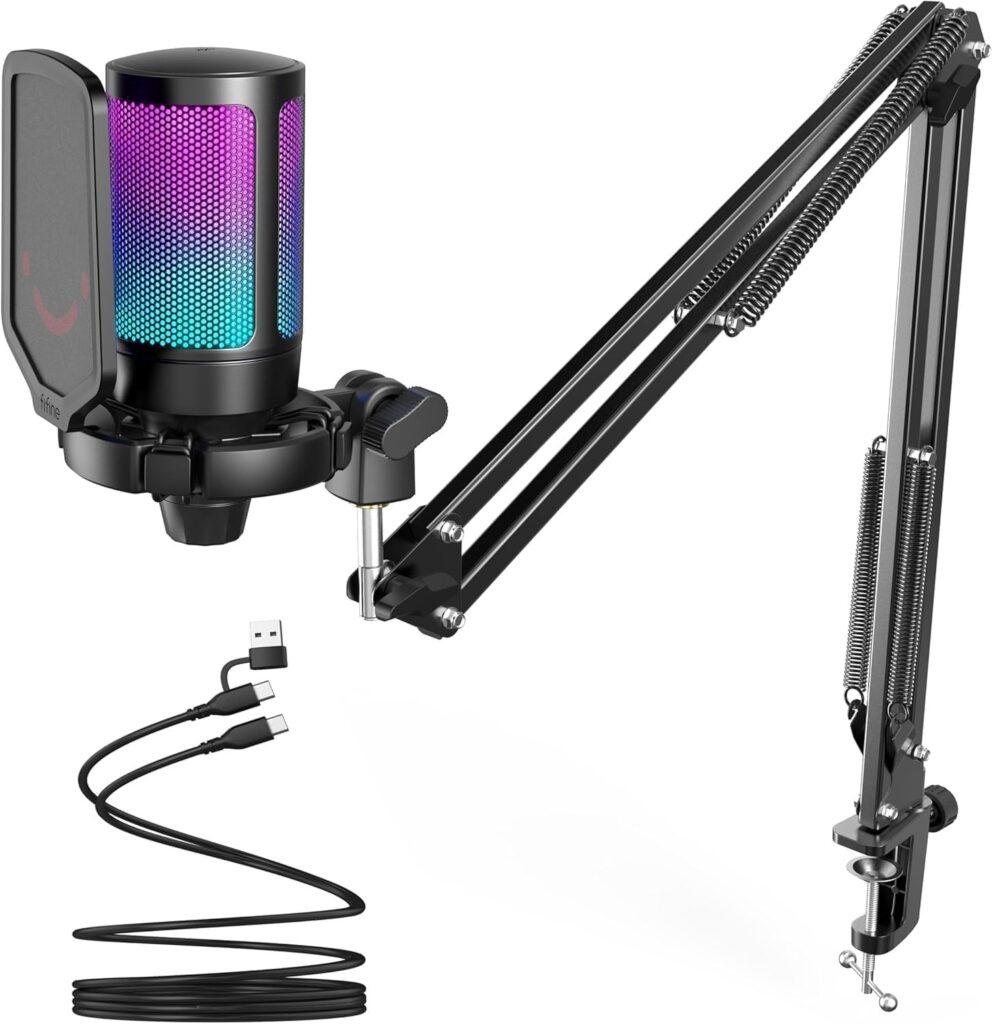
- 主な特徴: コンデンサーマイク / 単一指向性 / マイクアームがセット / RGBライティング搭載 / タップミュート機能 / USB接続
マイク本体とアームがセットになった、導入しやすさが光るモデルです。
マイクを買ったあと、多くの人が「アームも欲しい」と気づきます。ところがアームは単体で数千円するうえ、対応する取付ネジのサイズを調べる手間もかかるもの。
この製品なら、届いた瞬間からアーム込みの環境が完成します。相性の確認も不要で、余計な追加出費もありません。RGBライティングも搭載しており、光るデスク環境との相性も良好です。
- こんな人におすすめ
- コスパを重視する
- マイクアームも欲しい
- RGBライティングが好き
アーム込みで揃うのは本当にお得です!
追加で買い足す手間がないのは助かりますよ!
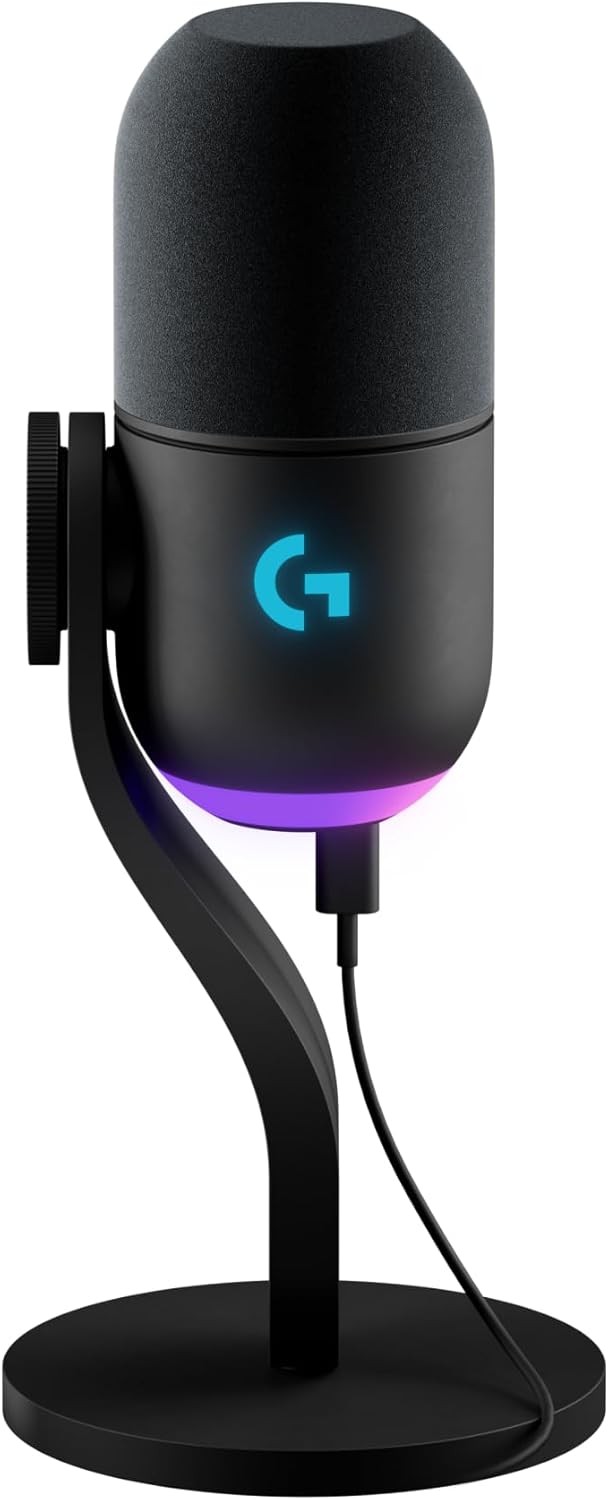
③ Logicool G YETI GX|ダイナミックマイクを使いたい人に
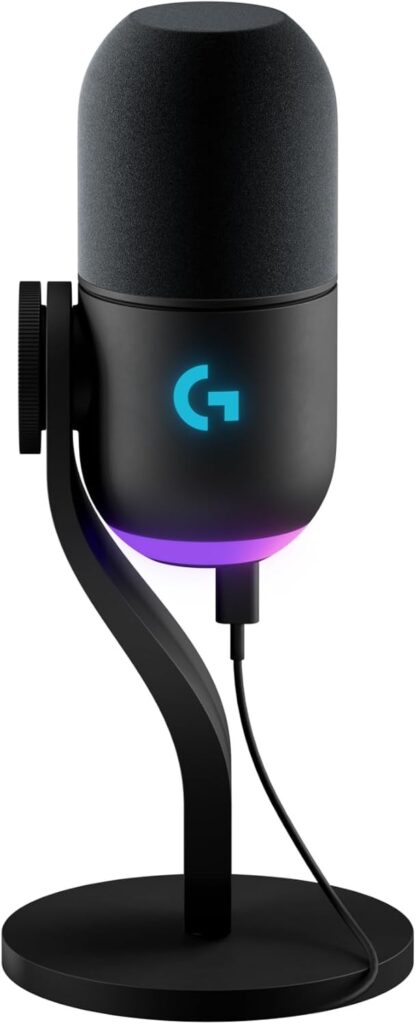
- 主な特徴: ダイナミックマイク / 単一指向性 / USB接続 / LIGHTSYNC RGB対応 / Logicool G HUBで設定可能
今回の5製品で唯一のダイナミックマイクです。
ダイナミック方式の強みは、マイクに近づいて話す使い方と相性が良く、離れた場所の音を拾いにくいこと。メカニカルキーボードの打鍵音、PCのファン音、家族の生活音。こうした環境音が気になる人にとって、有力な選択肢になります。
コンデンサーマイクを使ってみて「思ったより周りの音を拾う」と感じた人が、次に選ぶ一本としても定番です。
Logicool Gブランドなので、同社のマウスやキーボードを使っている人ならソフトウェアをまとめられるのも利点。ライティングも他のLogicool G製品と連動させられます。
- こんな人におすすめ
- 周囲の生活音が気になる
- 配信にも使いたい
- Logicool Gで環境を揃えたい
打鍵音が気になる人はダイナミック方式を検討しましょう!
環境音対策としてかなり効きますよ!
④ HyperX QuadCast 2 S|RGBと機能性を重視する人に
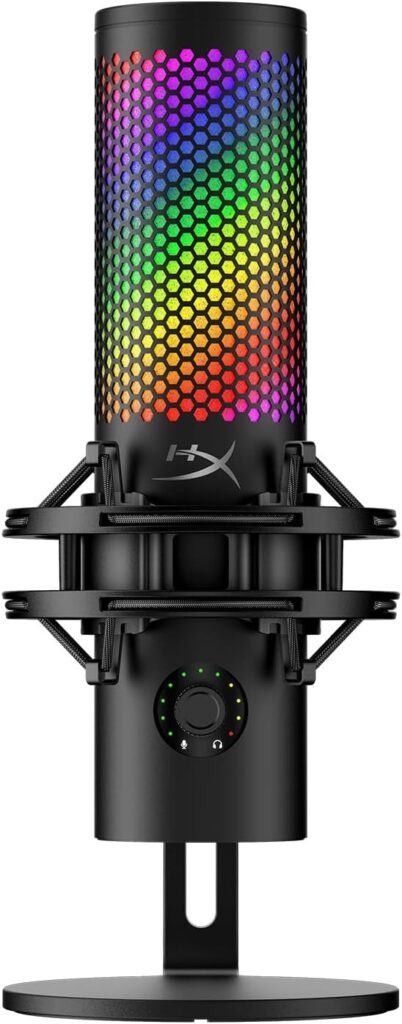
- 主な特徴: コンデンサーマイク / 32bit/192kHzの録音に対応 / 4つの指向性を切り替え可能 / 100個以上のaRGB LED搭載 / マルチファンクションロータリーノブ / タップミュート機能 / ポゴピン採用のショックマウント / USB-C接続/PS4・PS5対応
32bit/192kHzという、USBマイクとして最高クラスの録音品質を備えた上位モデルです。
見どころは2つ。ひとつは100個を超えるaRGB LEDによるライティングで、色を個別に制御して配信画面を華やかに演出できます。配信でマイクが映る人にとって、これは大きな武器になります。
もうひとつがマルチファンクションロータリーノブ。ゲイン、ボリューム、モニタリング、指向性の切り替えまで、ソフトを開かずに本体だけで操作できます。配信中にAlt+Tabで画面を切り替える必要がないのは、実際に使うとかなり快適です。
カーディオイド、無指向性、双指向性、ステレオの4指向性に対応し、複数人での収録や楽器録音にも対応できます。
- こんな人におすすめ
- RGBを重視する
- 配信でも使いたい
- 上位モデルが欲しい
配信でマイクが映る人にはこれです!
ノブ操作の快適さも一度使うと戻れませんよ!
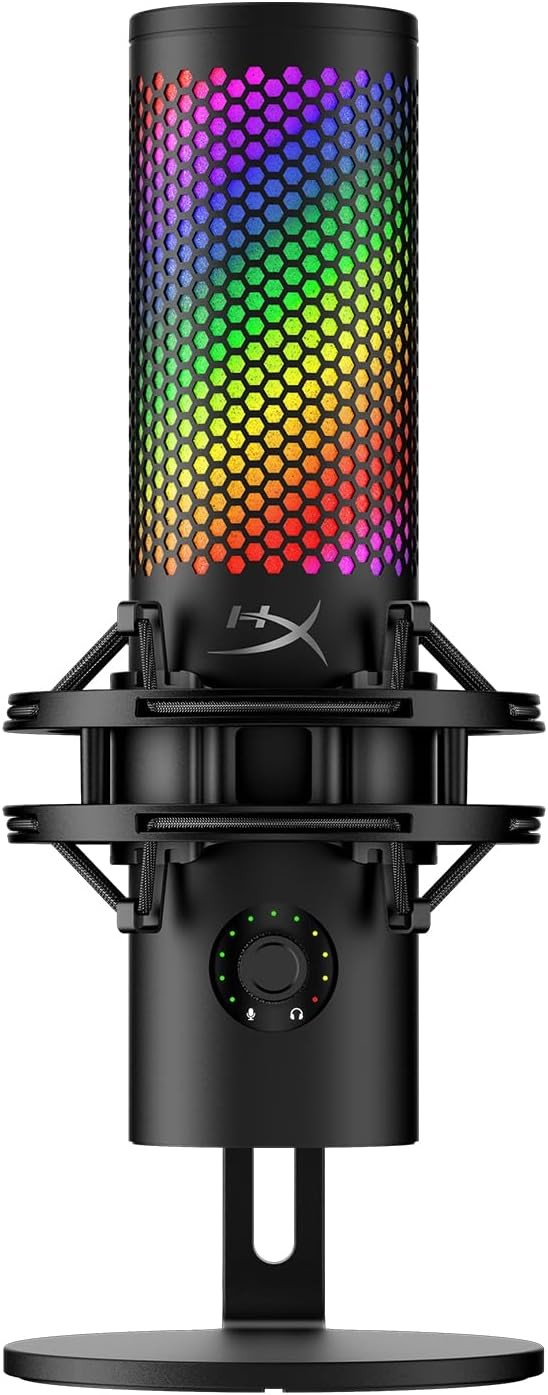
⑤ HyperX QuadCast 2|本格的なUSBマイクが欲しい人に
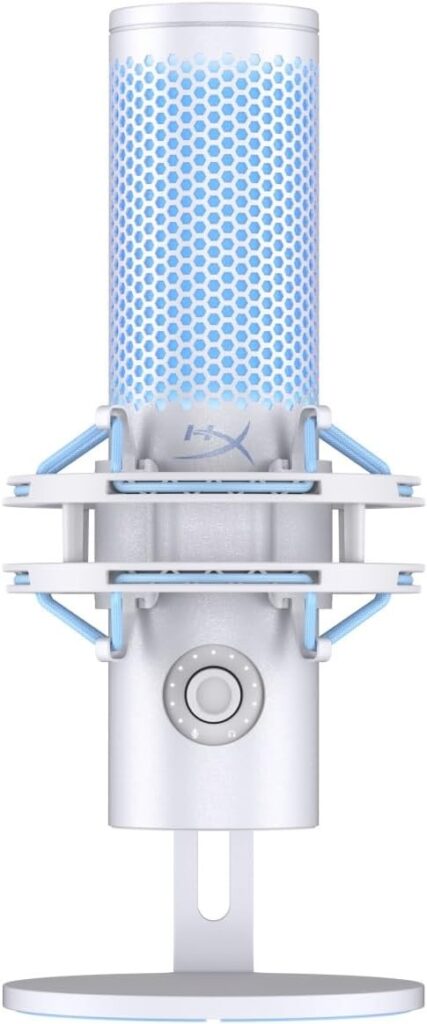
- 主な特徴: コンデンサーマイク / 24bit/96kHzの録音に対応 / 4つの指向性を切り替え可能 / HyperXレッドのLEDライティング(16ゾーン) / マルチファンクションロータリーノブ / タップミュート機能 / USB-C接続/3.5mmヘッドホン出力 / 重量335g/2年保証
配信者向けの定番として長年支持されてきた、QuadCastシリーズの標準モデルです。
④のQuadCast 2 Sとの違いは主に2点。録音品質が24bit/96kHzである点と、ライティングがaRGBではなくHyperXレッドの単色である点です。
裏を返せば、「RGBで光らせる必要はないけれど、4指向性やタップミュート、多機能ノブといった本格的な機能は欲しい」という人にとって、こちらのほうが理にかなった選択になります。24bit/96kHzはCD音質を大きく超える水準なので、ゲーム実況やボイスチャットで不足を感じることはまずありません。
3.5mmヘッドホン出力を備えており、遅延のないモニタリングも可能。2年保証が付く点も安心です。
- こんな人におすすめ
- 本格的な機能が欲しい
- VCだけでなく実況にも使いたい
- 長く使えるマイクを探している
光らせる予定がないならこちらで十分です!
機能はしっかり本格派ですよ!
ゲーミングマイクを設置するときのポイント
マイクは置き方ひとつで音がまったく変わります。買ったあとの調整までが本番です。
マイクを口元へ近づける
マイクを遠くに置いて入力音量を上げすぎるより、適切な距離へ設置するほうが確実にきれいな音になります。
遠い位置からゲインで無理やり持ち上げると、声と一緒に環境音まで大きくなってしまうためです。製品ごとに推奨距離が案内されている場合は、メーカーの案内に従いましょう。
キーボードとの位置関係を考える
マイクをキーボードのすぐ横に置くと、打鍵音を拾いやすくなります。
マイクアームを使って口元へ寄せる、キーボードから離すなど、位置関係を工夫してみてください。
入力音量を調整する
「声が小さいからゲイン最大」ではなく、実際に録音して音量を確認しましょう。
Discord、OBS、ゲーム内VCなど、使用するソフト側にも入力音量の設定があります。マイク本体とソフトの両方を確認するのがポイントです。
ゲーミングマイクとヘッドセットはどちらがおすすめ?
どちらが優れているかではなく、得意分野が違うと考えるのが正解です。
| 単体マイク | ヘッドセット |
| マイク位置を調整しやすい | 1台で音声の入出力ができる |
| 好きなイヤホンと組み合わせ可能 | デスクを圧迫しにくい |
| 実況・配信へ発展させやすい | 導入が簡単 |
| マイクアームも使える | マイク位置が口元に固定される |
目安としては、Discordで気軽に遊ぶならヘッドセット、実況や配信まで考えるなら単体マイクという分け方がおすすめです。
ゲーミングマイクと一緒に揃えたいもの
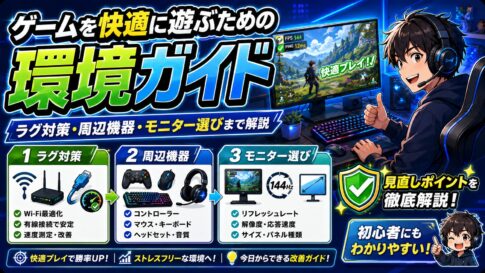
マイクが決まったら、周辺の環境も見直してみましょう。
- ゲーミングヘッドセット・イヤホン単体マイクを使うなら、音を聞く側の機材は自由に選べます。
- PCスピーカー普段はスピーカー、ボイスチャット時はヘッドホンという使い分けもできます。
- USBハブUSBマイクを追加すると、PCのUSBポートが一気に足りなくなります。
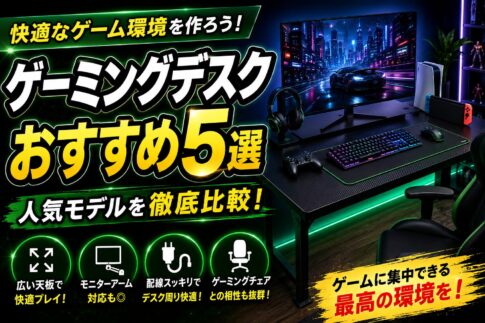
- ゲーミングデスクマイクアームを設置するなら、天板の厚みや設置スペースも確認しておきましょう。▶ ゲーミングデスクおすすめ5選 (※内部リンク先)
ゲーミングマイクに関するよくある質問
ゲーミングマイクと普通のマイクは何が違う?
タップミュートやRGBライティングなど、ゲーム・配信で使いやすい機能を備えている点が特徴です。
USB接続で手軽に導入でき、オーディオインターフェースを別途用意する必要がないモデルが多いのも違いです。
Discordだけなら単体マイクは必要?
必須ではありません。ただし「声が遠い」「環境音が入る」と言われることが多いなら、単体マイクで改善できる可能性があります。
コンデンサーとダイナミックはどちらがおすすめ?
静かな部屋ならコンデンサー、生活音や打鍵音が気になる環境ならダイナミックが向いています。
音質の優劣ではなく、収録環境との相性で選びましょう。
キーボードの音を拾いにくくするには?
マイクを口元へ近づけて入力音量を下げる、単一指向性を選ぶ、マイクアームでキーボードから離す、といった対策が有効です。ダイナミックマイクへの変更も選択肢になります。
マイクアームは必要?
必須ではありませんが、デスクを広く使いたい人や、マイクを口元へ寄せたい人には便利です。
付属スタンドで不便を感じたら検討してみてください。
PS5でもUSBマイクを使える?
USB接続だからといって、必ずPS5で使えるとは限りません。
同じシリーズでも動作確認済みの機種は異なります。たとえばQuadCast 2 SはPS4・PS5対応と案内されている一方、QuadCast 2の動作確認済み製品にはPC・Mac・PS4が挙げられています。購入前に、その製品のPS5対応状況を必ず確認しましょう。
まとめ|VC・実況・配信など用途に合わせて選ぼう
最後に、タイプ別のおすすめを整理しておきます。
- 入門・省スペース: Razer Seiren V3 Mini
- コスパ・アーム付き: FIFINE AmpliGame A6T
- ダイナミック: Logicool G YETI GX
- RGB・高機能: HyperX QuadCast 2 S
- 本格派: HyperX QuadCast 2
ゲーミングマイクは価格だけでなく、マイク方式・指向性・ミュート機能・設置方法などを確認して選ぶことが重要です。
Discordのボイスチャットだけで使うのか、ゲーム実況やライブ配信にも挑戦するのかを考えて、自分の用途に合ったモデルを選んでみてください。
まずは自分の部屋の環境を思い浮かべましょう!
静かならコンデンサー、生活音が多いならダイナミックですよ!

アイコン.jpg) ぽよよれびゅーろぐ運営者のぽよよです♪
スマホゲームのレビューや攻略などの記事を書かせていただきます!
見てくださる方々に楽しんでもらえるように精一杯やらせていただきますので、応援していただけると嬉しいです(^^)
ぽよよれびゅーろぐ運営者のぽよよです♪
スマホゲームのレビューや攻略などの記事を書かせていただきます!
見てくださる方々に楽しんでもらえるように精一杯やらせていただきますので、応援していただけると嬉しいです(^^)
「声が聞き取りにくい」と言われたら単体マイクの出番です!
位置を調整できるだけで印象が変わりますよ!