
ぽよよのれびゅーろぐにようこそ!
「240Hzに設定できない」「高解像度にするとリフレッシュレートが下がる」「DisplayPort 2.1と書いてあれば何でも同じなの?」高リフレッシュレートのゲーミングモニターを買った方から、こうした声をよく聞きます。
DisplayPortケーブルは見た目がほとんど同じでも、対応する規格や帯域幅が異なります。とくに最近はDisplayPort 1.4だけでなく、DisplayPort 2.1対応のDP54・DP80といった高帯域ケーブルも登場しており、製品選びが以前より分かりにくくなっています。
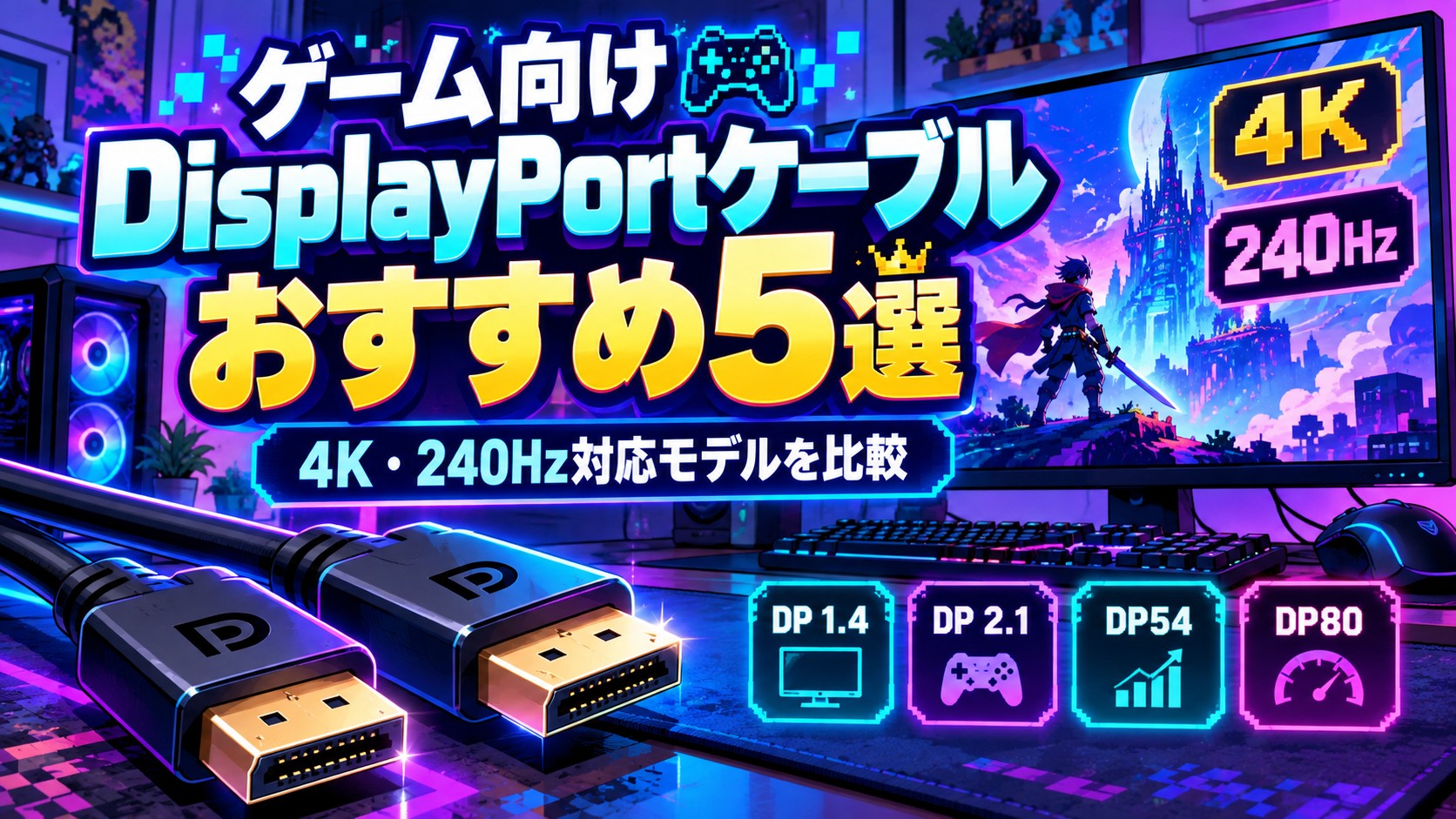
この記事では、サンワサプライ KC-DP8010・Pixio PXD21542・Cable Matters DisplayPort 2.1 DP80・エレコム ECCAC-DP1420BK・Club 3D CAC-1091の5製品をゲーマー目線で比較します。
4K・高リフレッシュレートで遊びたい人から、DisplayPort 1.4で十分な人まで、それぞれの特徴と向いている人を解説します。
この記事で『ゲーム向けDisplayPortケーブル』に関して、以下の内容をご説明します。
- DisplayPort 2.1でも性能が同じではない理由
- DP54とDP80の違いとVESA認証の見方
- 5製品の比較とタイプ別のおすすめ整理
など、モニターの性能をきちんと引き出したいゲーマー向けの内容です!
環境、見直してみませんか?
最初に知っておきたい|DisplayPort 2.1なら全部同じではない
DisplayPort 1.4と2.1の違い
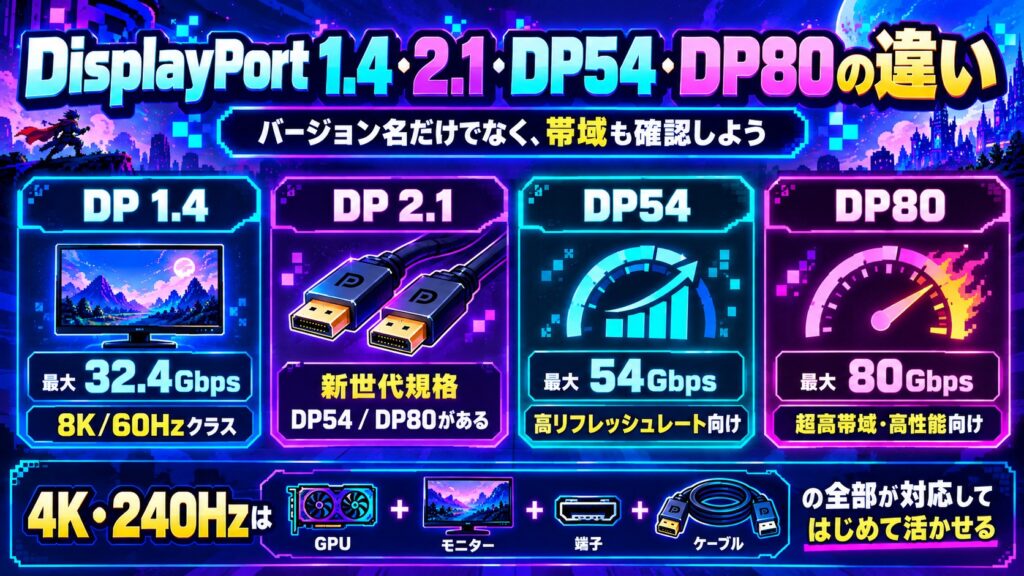
DisplayPort 1.4では、最大32.4Gbpsの伝送に対応する製品があります。
たとえば今回紹介するエレコム ECCAC-DP1420BKは、DisplayPort 1.4準拠で最大32.4Gbps、8K/60Hz対応です。32.4Gbpsあれば、WQHDの高リフレッシュレートや4K/144Hzクラスまで現実的に対応できます。
一方、DisplayPort 2.1世代ではさらに広い帯域を利用できます。
DP54とDP80とは?
ここが今回いちばん大事なポイントです。
現在のVESA認証では、次のような違いがあります。
- DP54:最大54Gbps
- DP80:最大80Gbps
DP80はUHBR20まで対応し、DisplayPortで利用できる非常に高い帯域を確保できます。
つまり「DisplayPort 2.1対応」という表記だけを見るのではなく、DP54なのかDP80なのか、実際に対応する帯域まで確認する必要があります。
同じ「2.1対応」でも、54Gbpsと80Gbpsでは1.5倍近い差があるのです。
4K・240Hzはケーブルだけでは決まらない
ここも誤解されやすいところです。
DP80ケーブルを使ったからといって、どんな環境でも4K・240Hzになるわけではありません。
必要なのは、次のすべてが対応していることです。
- GPU
- モニター
- DisplayPort端子
- ケーブル
さらに解像度・色深度・HDRなどの組み合わせによっては、DSC(Display Stream Compression)を利用する前提になる場合もあります。ケーブルの商品説明にある「4K/240Hz対応」は、条件が揃ったときの話だと理解しておきましょう。
ゲーム向けDisplayPortケーブルを選ぶポイント
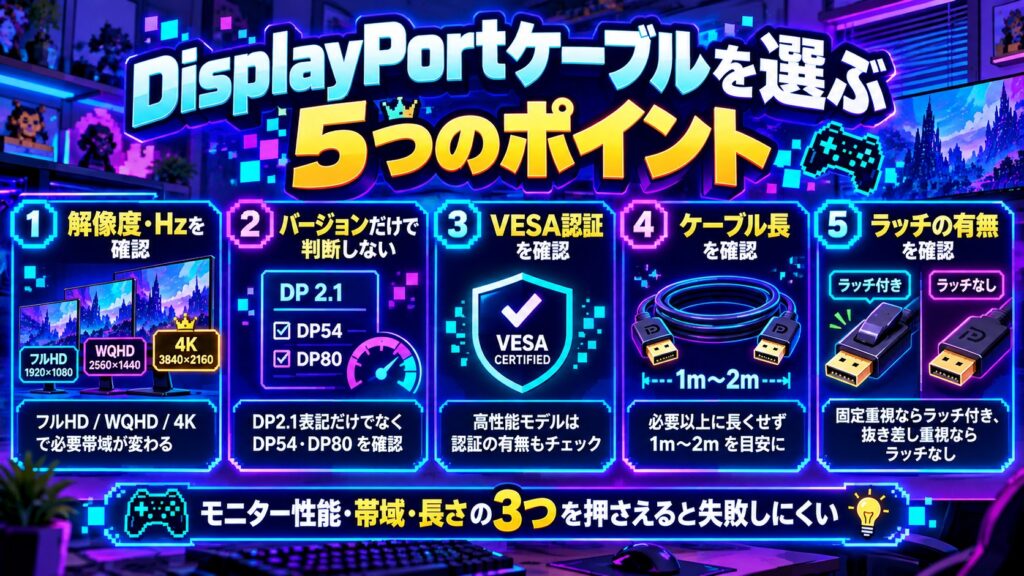
購入前に確認したいポイントは5つです。
① 使用するモニターの解像度・Hzを確認する
まずモニター側の最大性能を確認します。
- フルHD・144Hz
- WQHD・165Hz
- WQHD・240Hz
- 4K・144Hz
- 4K・240Hz
これらでは必要な帯域がまったく変わります。
必要以上に高性能なケーブルを購入する必要はありません。手持ちのモニターがDisplayPort 1.4までなら、DP80ケーブルを買っても性能は変わりません。
② DisplayPortのバージョンだけで判断しない
「DP2.1」とだけ書かれた製品より、DP54・DP80・UHBR20・80Gbpsなど、具体的な性能が確認できる製品を選びましょう。
バージョン表記は、対応できる上限を保証するものではありません。
③ VESA認証を確認する
高解像度・高リフレッシュレート環境では、とくに重要になります。
VESAの認証を取得したケーブルは、規格に対応するための試験を通過した製品です。VESAは認証製品やケーブルについてCompliance Programを設けています。
仕様表の数字だけでは判断しにくいと感じる人には、認証の有無が信頼できる判断材料になります。
④ ケーブルの長さを確認する
DisplayPortは高速になるほど、ケーブル品質が重要になります。
- デスク上:1〜1.5m
- PC本体が離れている:2m程度
必要以上に長いケーブルは選ばず、実際の配置に合わせましょう。VESAも高帯域ケーブルについて、長さと信号性能を規定しています。
⑤ ラッチの有無を確認する
DisplayPortには、抜け止めラッチありとラッチなしの2種類があります。
- ラッチなし:抜き差ししやすい。モニター裏の狭い場所でも扱いやすい
- ラッチ付き:しっかり固定できる。不意に抜けるのを防げる
頻繁にモニターやPCを交換するならラッチなし、しっかり固定したいならラッチ付きという選び方ができます。
世界は、思っているよりずっと広い。

ゲーム向けDisplayPortケーブルおすすめ5選比較表
今回紹介する5製品を、一覧で比べてみましょう。
| 製品 | 規格 | 最大帯域 | 長さ | 特徴 | おすすめの人 |
|---|---|---|---|---|---|
| サンワサプライ KC-DP8010 | DP2.1/DP80 | 80Gbps | 1m | VESA認証・ラッチなし | 総合性能 |
| Pixio PXD21542 | DP2.1/DP54 | 54Gbpsクラス | 2m | ゲーミングブランド製 | 2m必要な人 |
| Cable Matters DP80 | DP2.1/DP80 | 80Gbps | 製品による | VESA認証 | 高性能重視 |
| エレコム ECCAC-DP1420BK | DP1.4 | 32.4Gbps | 2m | 8K/60Hz・メッシュ | DP1.4で十分な人 |
| Club 3D CAC-1091 | DP2.1/DP80 | 80Gbps | 1.2m | VESA認証・ラッチ付き | 高性能と固定重視 |
ゲーム向けDisplayPortケーブルおすすめ5選
ここからは、タイプ別に5製品を詳しく見ていきます。
① サンワサプライ KC-DP8010|性能と安心感を重視する人に
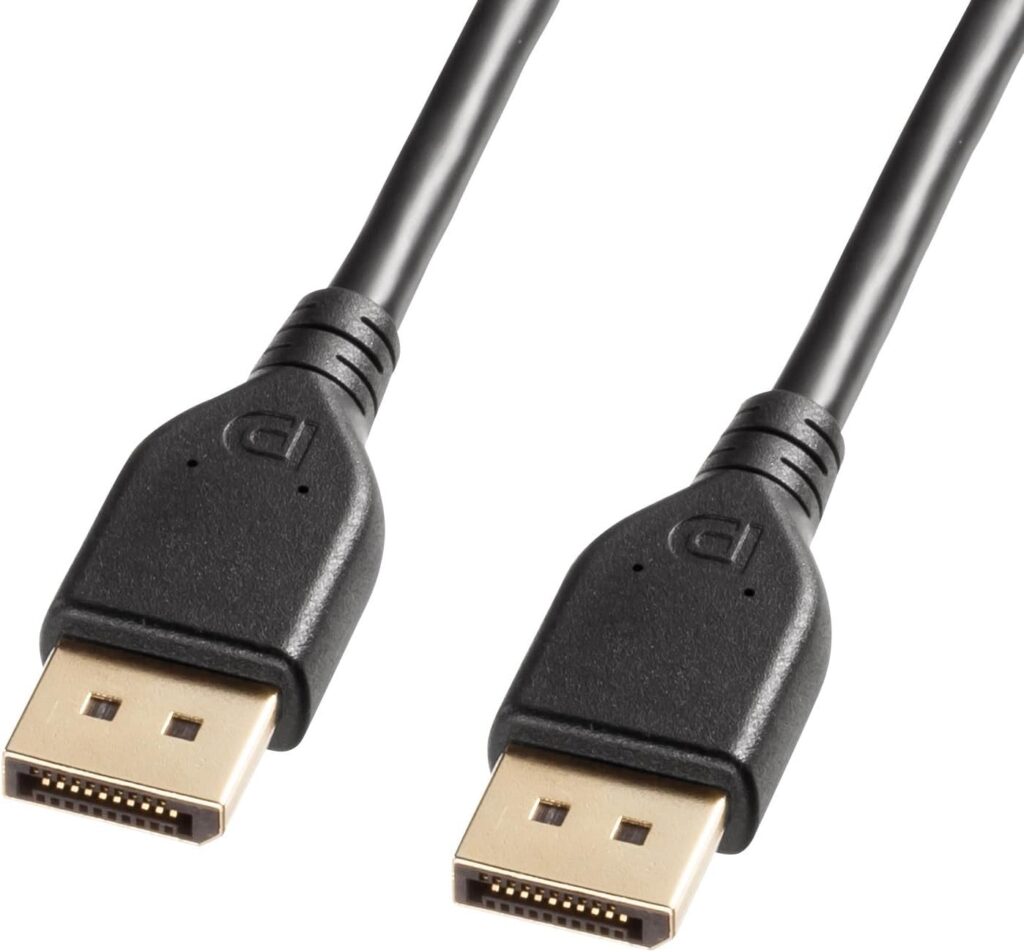
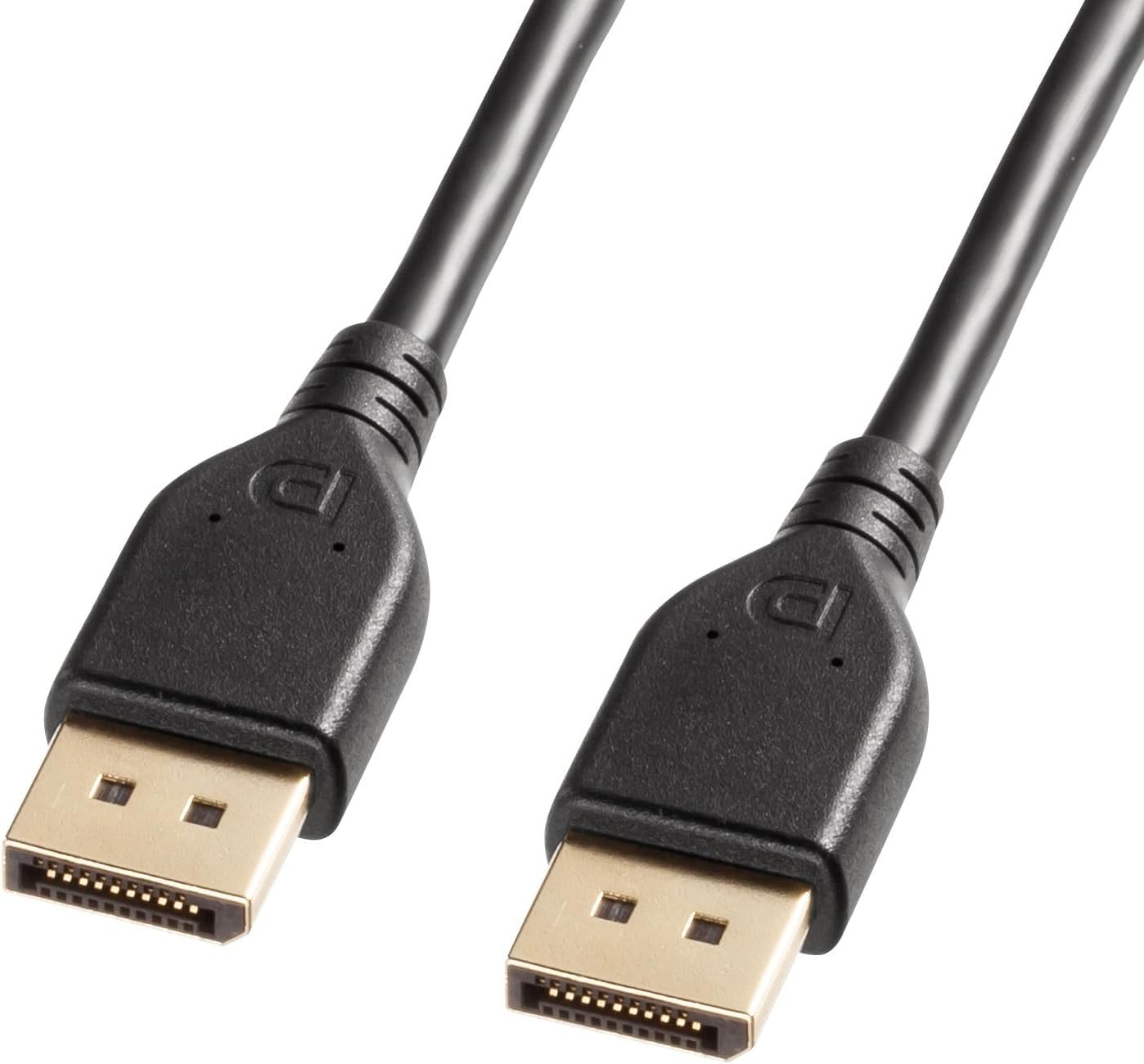
主な特徴
- DisplayPort ver.2.1
- DP80認証
- UHBR20・UHBR13.5・UHBR10に対応
- 最大80Gbps
- VESA認証
- 長さ1m
- ラッチなし
- DSC対応
DP80対応の高性能ケーブルを国内メーカーから選べる、今回の総合おすすめです。
UHBR20まで対応し、最大80GbpsというDisplayPortの上限クラスの帯域を確保できます。VESA認証を取得している点も、高帯域ケーブルを選ぶうえで大きな安心材料になります。
さらにラッチなしなので、モニター裏の狭い場所でも抜き差ししやすいのが実用的なポイントです。モニターアームで画面を動かす人や、PCを頻繁に入れ替える人にはこの方が扱いやすくなります。
なお同シリーズには1.5mと2mのモデルもあります。もう少し長さが欲しい場合は、そちらも確認してみてください。
こんな人におすすめ
- DP80対応が欲しい
- 高リフレッシュレート環境を構築する
- 国内メーカーを選びたい
- ラッチなしが好み
アイコン.jpg)
DP80とVESA認証、しかもラッチなしで扱いやすいです!
迷ったらまずここから!
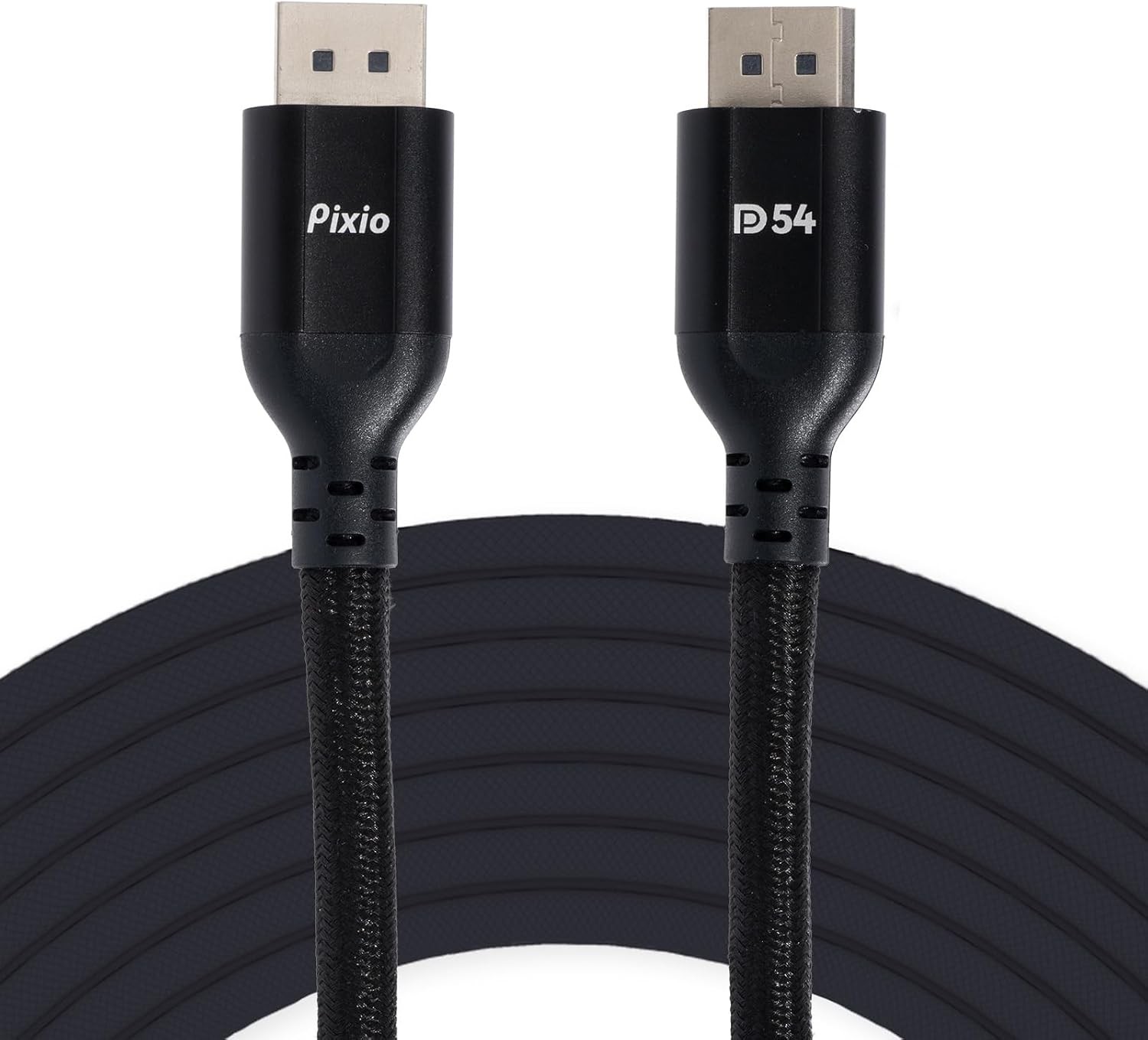
② Pixio PXD21542|2mのDP54ケーブルが欲しい人に
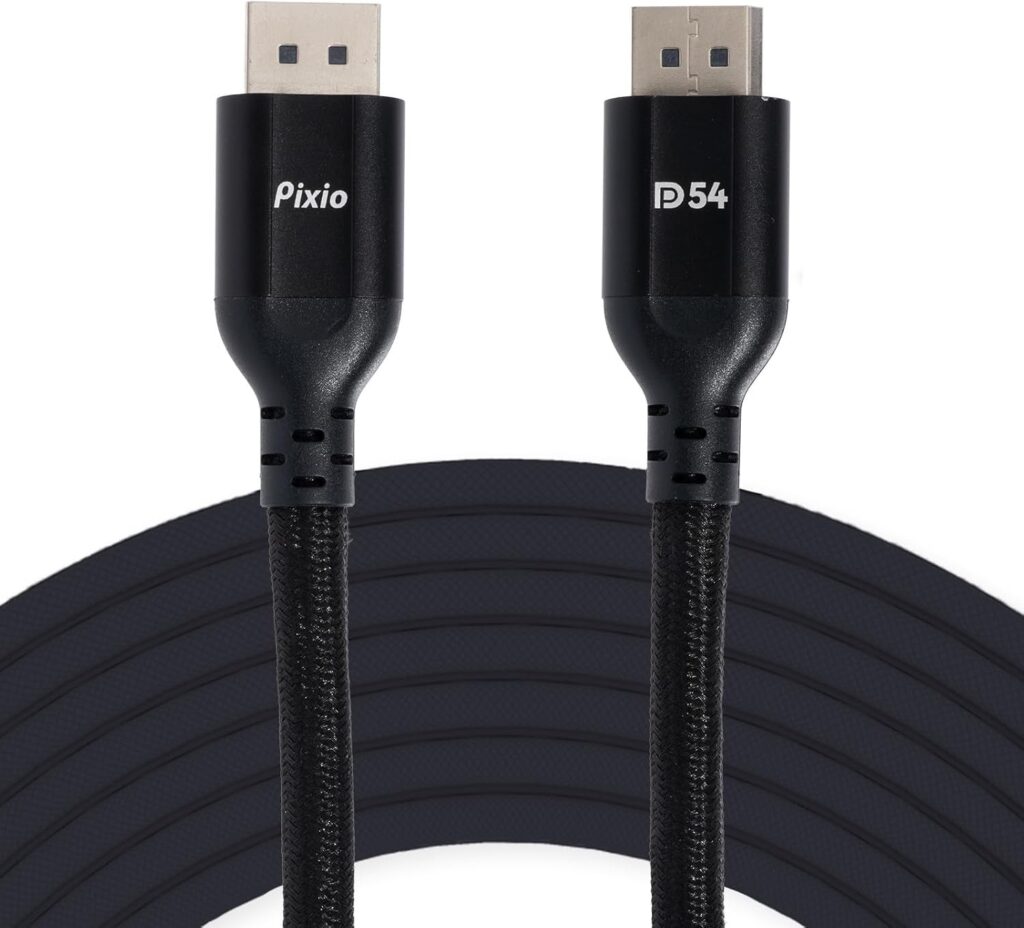
主な特徴
- DisplayPort 2.1
- 54Gbpsクラス
- 長さ2m
- ゲーミングモニターブランドのPixio製
PC本体とモニターの距離があり、2m程度必要な人に使いやすいモデルです。
DP80までは必要ないけれど、DisplayPort 1.4より上の帯域を確保したい。そんな中間的なニーズに応えてくれる一本です。
54Gbpsあれば、WQHDの高リフレッシュレートや4Kの高めのリフレッシュレートまで視野に入ります。デスク下にPCを置いている人や、モニターアームでケーブルを回り込ませる人には、2mという長さが効いてきます。
Pixioのゲーミングモニターを使っている人なら、ブランドをそろえられる点も選びやすさにつながります。
こんな人におすすめ
- 2m必要
- DP54クラスで十分
- Pixioモニターを使っている
- ゲーミング用途で選びたい
2mが必要な人には助かる選択肢です!
DP54で足りるならコストも抑えられますよ!
③ Cable Matters DisplayPort 2.1 DP80|VESA認証を重視する人に
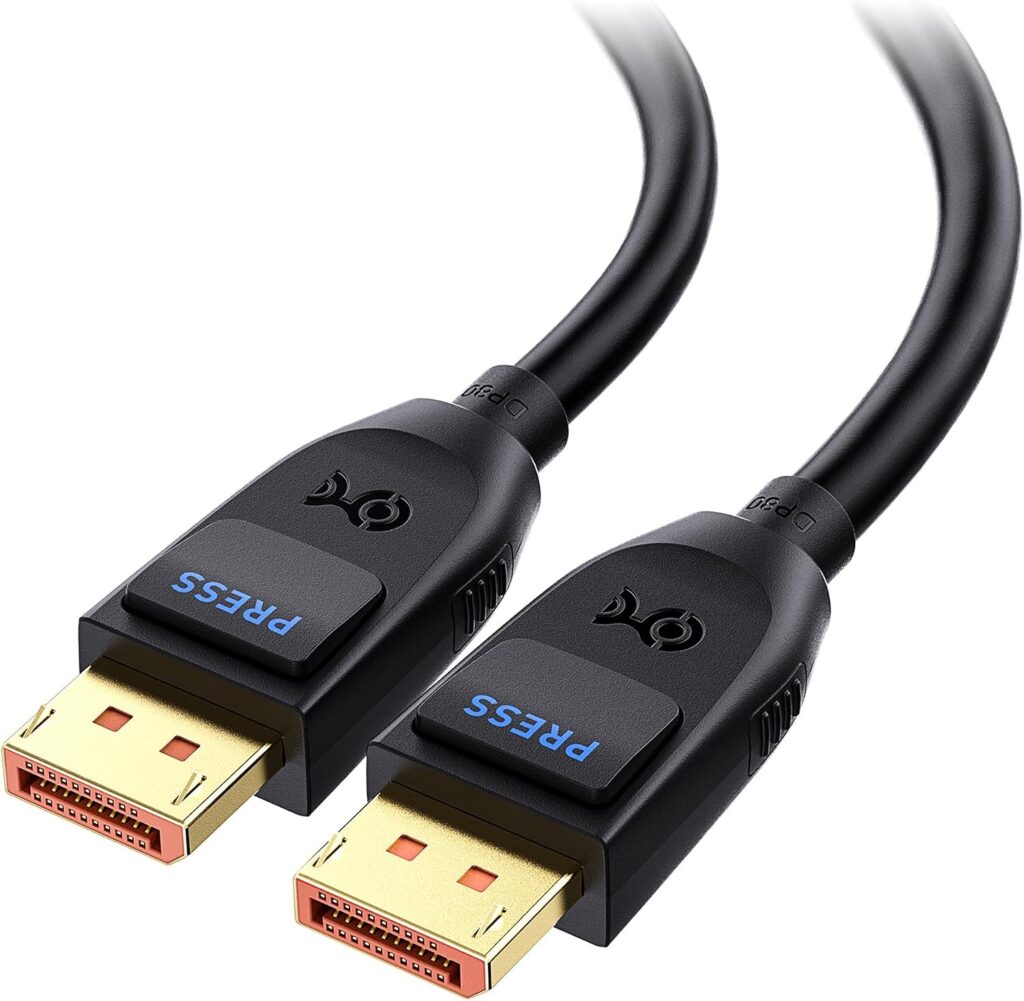
主な特徴
- DisplayPort 2.1
- DP80
- 最大80Gbps
- VESA認証
- FreeSync・G-SYNC対応をメーカーが案内
高帯域と認証の両方を重視する人向けのDP80ケーブルです。
Cable Mattersは映像・PC周辺のケーブルを幅広く手がけるブランドで、DP80・最大80Gbps・VESA認証を明記しています。
FreeSyncやG-SYNCへの対応についてもメーカー側が案内しているため、可変リフレッシュレートを使う環境でも検討しやすくなっています。
PC側・モニター側ともにDisplayPort 2.1のUHBR20を活かせる環境なら、有力な候補になります。長さの選択肢は製品によって異なるので、購入時に確認してください。
こんな人におすすめ
- DP80対応が欲しい
- VESA認証を重視する
- 最新GPUと高性能モニターを使う
認証と帯域をきっちり押さえた一本です!
最新環境を組んでいる人にどうぞ!
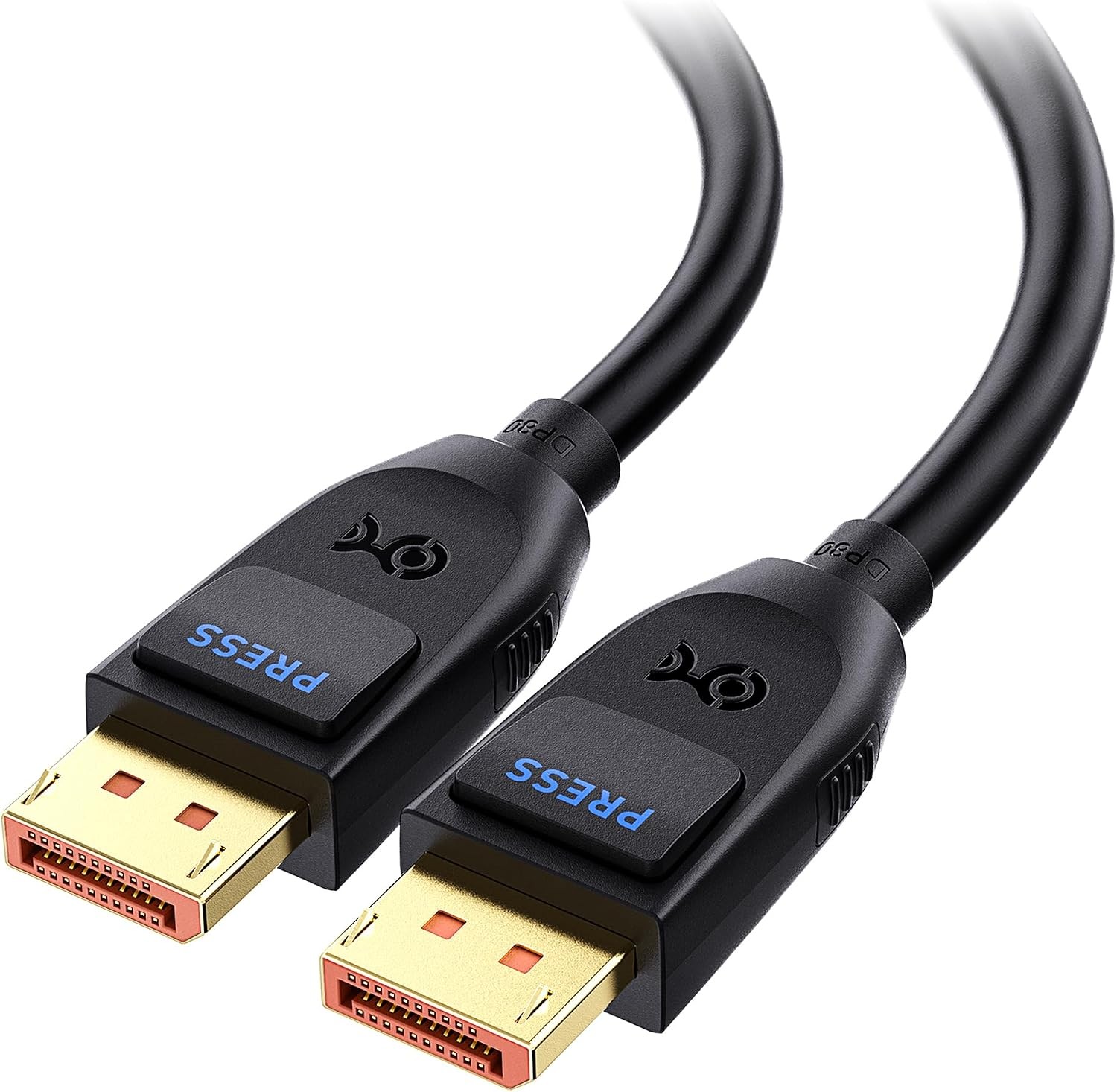
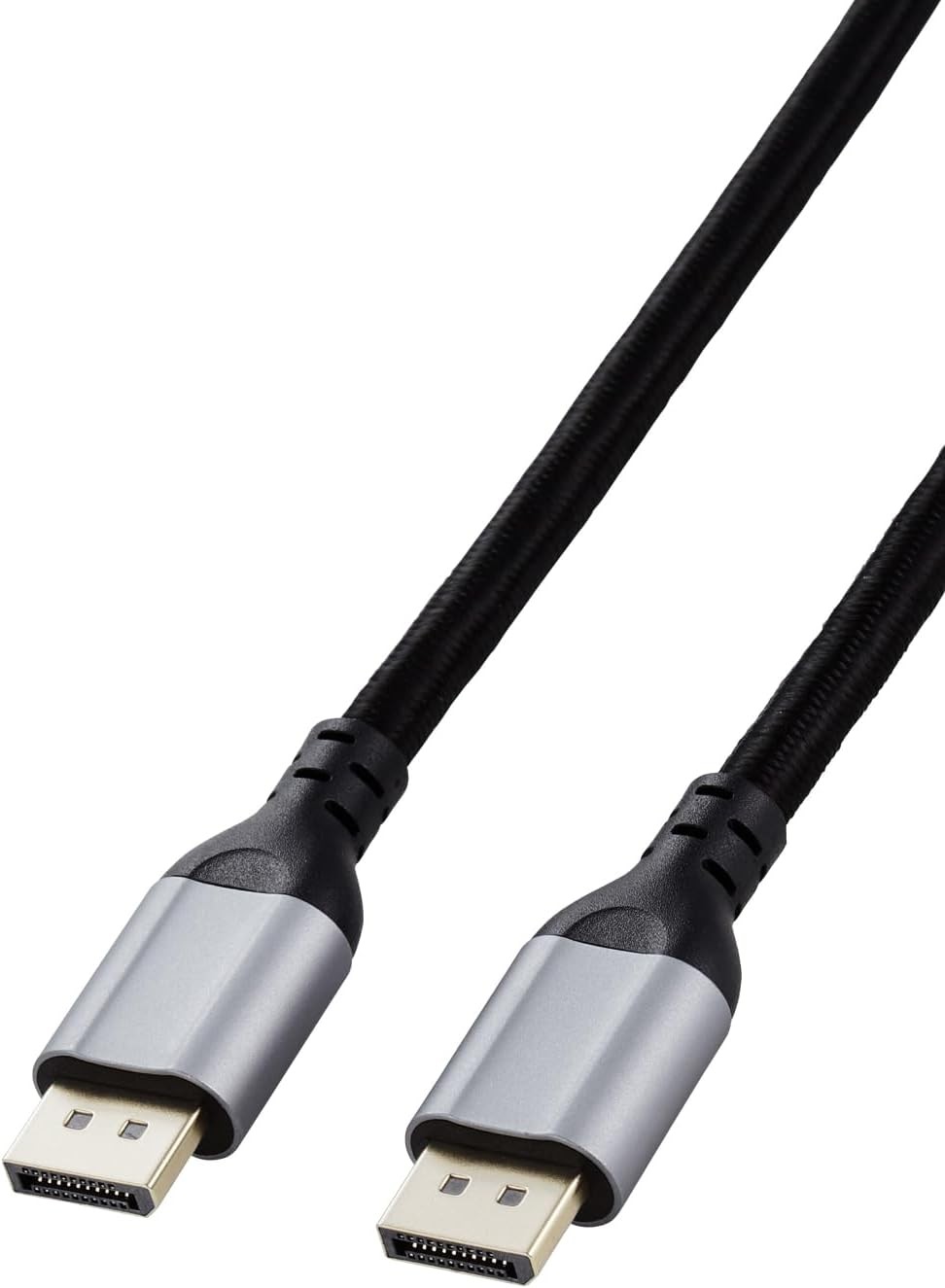
④ エレコム ECCAC-DP1420BK|DisplayPort 1.4で十分な人に
主な特徴
- DisplayPort 1.4準拠
- 最大32.4Gbps
- 最大8K/60Hz対応
- 長さ2m
- メッシュケーブル
- ラッチなし
すべての人にDisplayPort 2.1が必要なわけではありません。
この製品はDisplayPort 1.4準拠で、最大32.4Gbps・8K/60Hzに対応しています。現在使っているGPUやモニターがDisplayPort 1.4までなら、DP80ケーブルへ高い費用をかける必要性は低くなります。
ケーブルだけ高性能にしても、接続する機器が対応していなければ性能は変わりません。ここを正しく理解していれば、無駄な出費を避けられます。
メッシュケーブルなので取り回しもよく、2mという長さの余裕もあります。国内メーカー製という安心感もうれしいところです。
こんな人におすすめ
- DP1.4環境を使っている
- 2m欲しい
- 国内メーカーを選びたい
- コストを抑えたい
DP1.4環境ならこれで十分です!
背伸びして高い製品を買う必要はありませんよ!
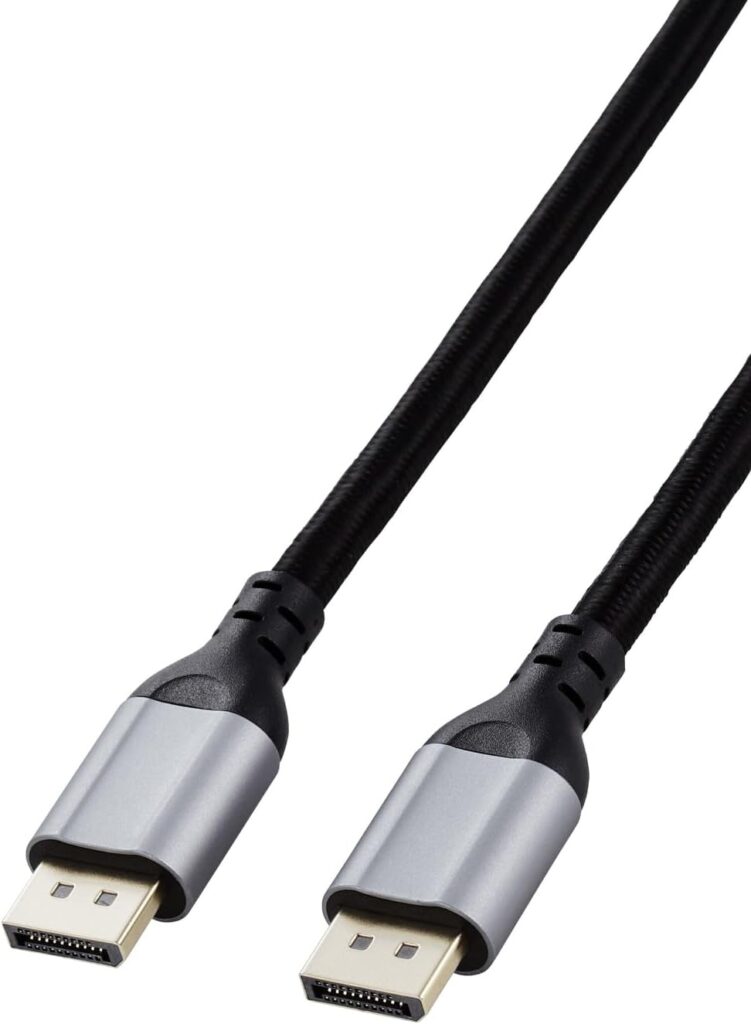
⑤ Club 3D CAC-1091|DP80とラッチ固定を重視する人に
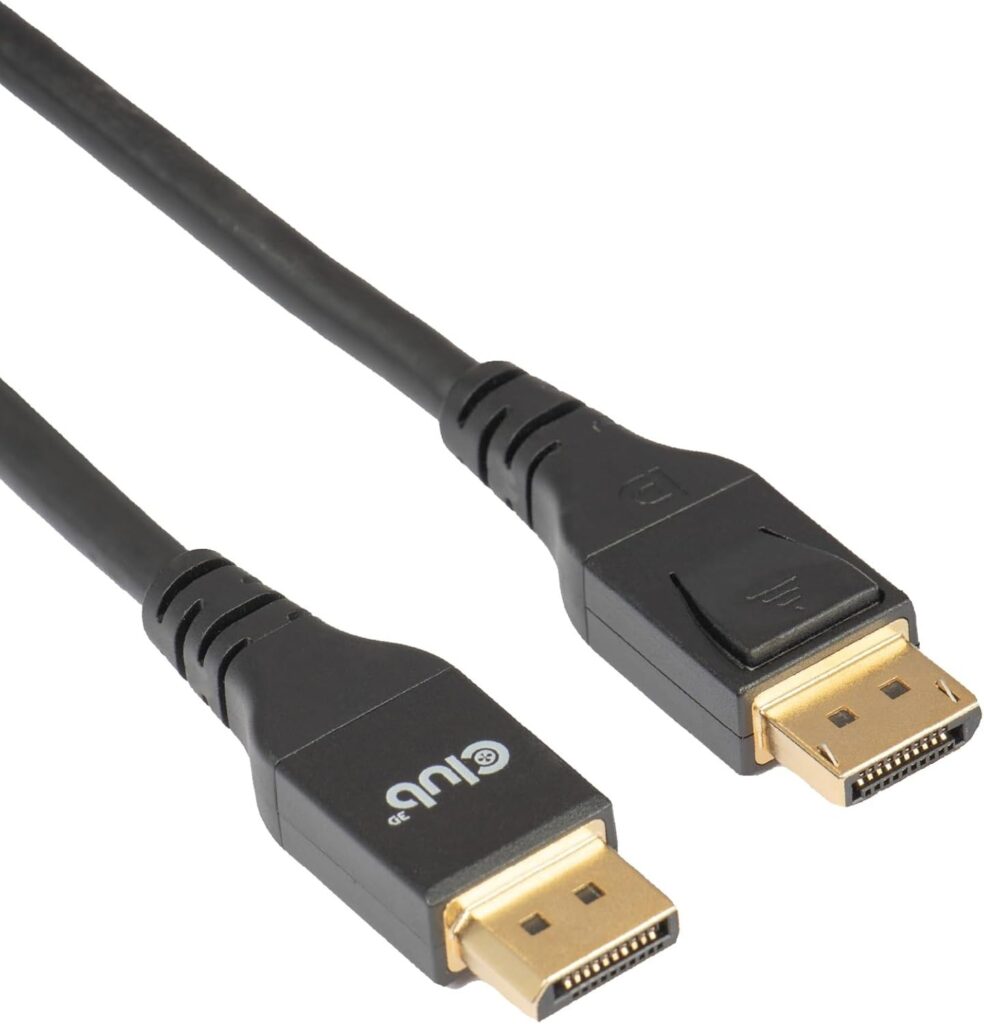
主な特徴
- DisplayPort 2.1
- DP80
- UHBR20対応
- 最大80Gbps
- VESA認証
- 長さ1.2m
- ラッチ付き
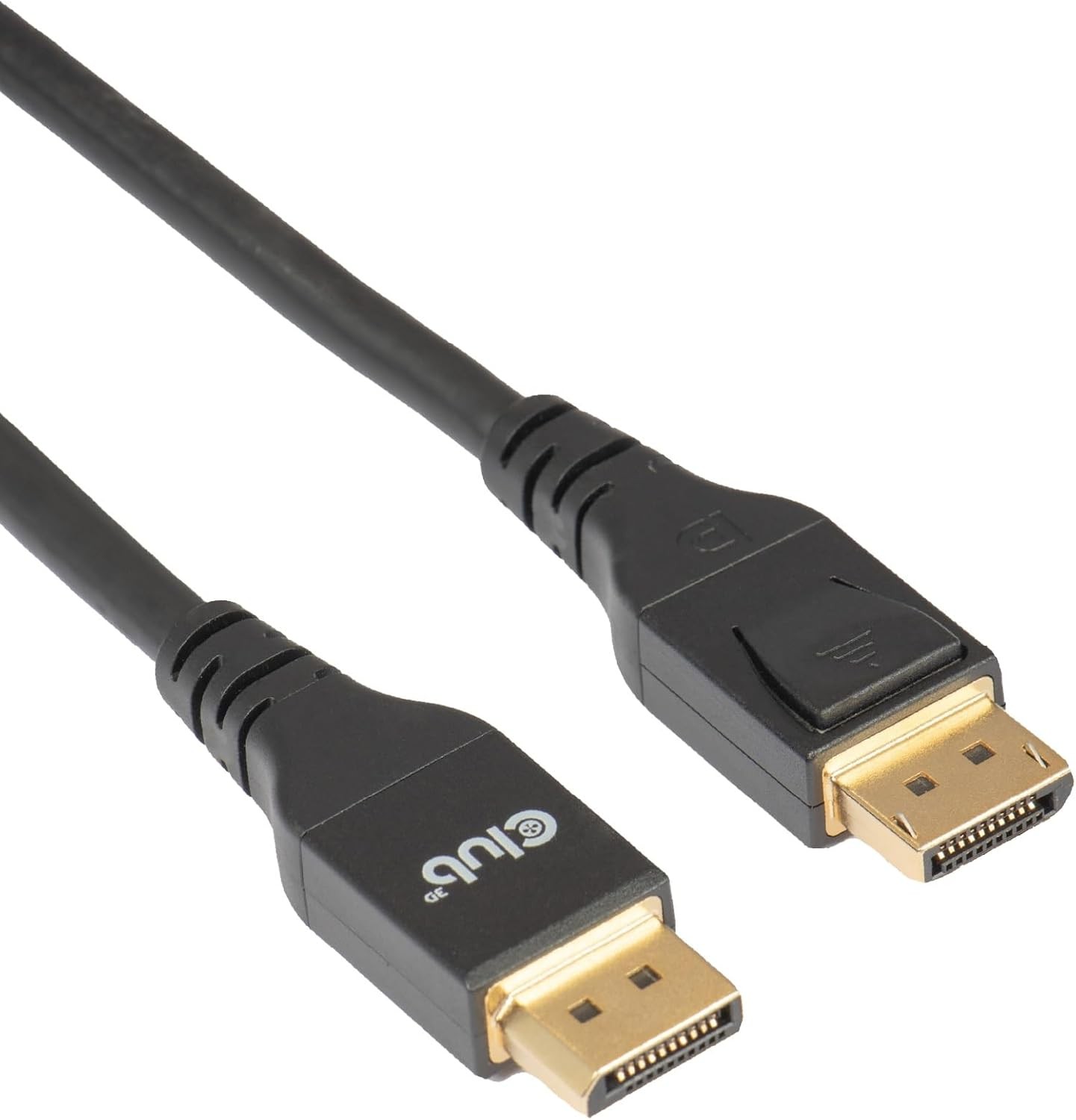
①のサンワサプライとの最大の違いは、ラッチ付きコネクタを採用している点です。
Club 3Dは映像関連の変換ケーブルやアダプターで知られるブランドで、DP80・UHBR20・最大80Gbps・VESA認証を明記しています。4K/240Hzや8K/60Hzなどへの対応もメーカーが案内しています。
ラッチ付きの強みは、不意に抜ける心配がないこと。デスクを動かしたときにケーブルが引っ張られても、しっかり固定されていれば画面が落ちません。一度配線したらそのまま使い続ける人には、こちらのほうが安心できます。
逆に頻繁に抜き差しする人は、ラッチなしの①を選んだほうが扱いやすくなります。
こんな人におすすめ
- ケーブルをしっかり固定したい
- DP80対応が欲しい
- VESA認証を重視する
- 頻繁には抜き差ししない
ラッチ付きは抜けない安心感があります!
配線を固定したい人はこちらを選びましょう!
迷ったらどれがおすすめ?
用途別に整理しておきます。
総合的に選ぶならサンワサプライ KC-DP8010
DP80・80Gbps・VESA認証に加えて、ラッチなしという扱いやすさがあります。
2m必要ならPixio PXD21542
デスク配置でケーブル長が必要な人向けです。DP54で足りる環境なら、コストも抑えられます。
性能重視ならCable Matters DP80
DisplayPort 2.1の高帯域を活かしたい人向けです。
DisplayPort 1.4環境ならエレコム
現在のモニターやGPUがDP1.4なら、これで十分なケースがあります。
ラッチで固定したいならClub 3D CAC-1091
高帯域と抜けにくさの両方を重視する人向けです。
DisplayPortケーブルを購入するときの注意点
ケーブルだけDP2.1にしても性能は上がらない
モニターとGPU側が対応していなければ、DP80ケーブルの性能を使い切れません。
まず手持ちの機器がどの規格まで対応しているかを確認してから、ケーブルを選びましょう。
「4K・240Hz対応」の条件を確認する
色深度やHDR、DSCの使用などで条件が変わります。
ケーブルの商品説明だけを見て「必ず4K・240Hzになる」と考えないことが重要です。
HDMIとDisplayPortを間違えない
PCゲーミングモニターではDisplayPortが使われるケースが多い一方、家庭用ゲーム機ではHDMIが中心です。
PS5やSwitch 2をつなぐならHDMIケーブルが必要になります。
ケーブルは必要以上に長くしない
PCとモニターの配置を測ってから長さを決めましょう。高帯域ケーブルほど、長さは信号の安定性に影響します。
ゲーム向けDisplayPortケーブルに関するよくある質問
DisplayPort 1.4と2.1はどちらを選べばいい?
使用するGPUとモニターの対応規格で判断します。どちらもDP1.4までなら、2.1ケーブルを買っても性能は変わりません。
DP54とDP80は何が違う?
最大帯域が異なります。現在のVESA仕様では、DP54が最大54Gbps、DP80が最大80Gbpsです。
DisplayPort 2.1なら必ず80Gbpsですか?
いいえ。DisplayPort 2.1対応でも、DP54など80Gbps未満の製品があります。バージョン表記ではなく、DP54・DP80という区分を確認してください。
240HzモニターにはDisplayPort 2.1が必要?
解像度などによって異なります。フルHD・WQHD・4Kでは必要帯域が違うため、モニターとGPUの仕様を確認しましょう。
DP80ケーブルをDP1.4端子でも使える?
DisplayPort 2.1のDP80ケーブルは旧規格との後方互換性があります。ただし動作性能は、接続する機器側の対応範囲になります。
G-SYNCやFreeSyncでも使える?
対応可否はケーブルだけでなく、GPUとモニター側の対応も必要です。
ラッチ付きとラッチなしはどちらがいい?
抜き差しの頻度で決めましょう。モニター裏で頻繁に差し替えるならラッチなし、配線したら動かさないならラッチ付きが向いています。
まとめ|バージョンだけでなく帯域とVESA認証を確認しよう
最後に、タイプ別のおすすめを整理しておきます。
- 総合性能:サンワサプライ KC-DP8010
- 2m・DP54:Pixio PXD21542
- DP80・高性能:Cable Matters DisplayPort 2.1 DP80
- DP1.4・手頃:エレコム ECCAC-DP1420BK
- DP80・ラッチ付き:Club 3D CAC-1091
「DisplayPort 2.1だから安心」ではありません。
DP54・DP80などの帯域、モニターとGPUの対応規格、必要なケーブル長を確認することが重要です。手持ちの環境がDP1.4までなら、無理に高帯域ケーブルを選ぶ必要はありません。
逆に4K・高リフレッシュレート環境を組むなら、DP80とVESA認証を押さえておくと安心して使えます。
まずはモニターとGPUの対応規格を確認しましょう!
そこが分かれば必要なケーブルも決まりますよ!



アイコン.jpg) ぽよよれびゅーろぐ運営者のぽよよです♪
スマホゲームのレビューや攻略などの記事を書かせていただきます!
見てくださる方々に楽しんでもらえるように精一杯やらせていただきますので、応援していただけると嬉しいです(^^)
ぽよよれびゅーろぐ運営者のぽよよです♪
スマホゲームのレビューや攻略などの記事を書かせていただきます!
見てくださる方々に楽しんでもらえるように精一杯やらせていただきますので、応援していただけると嬉しいです(^^)
DP2.1と書いてあってもDP54とDP80では別物です!
帯域まで確認しましょう!