
ぽよよのれびゅーろぐにようこそ!
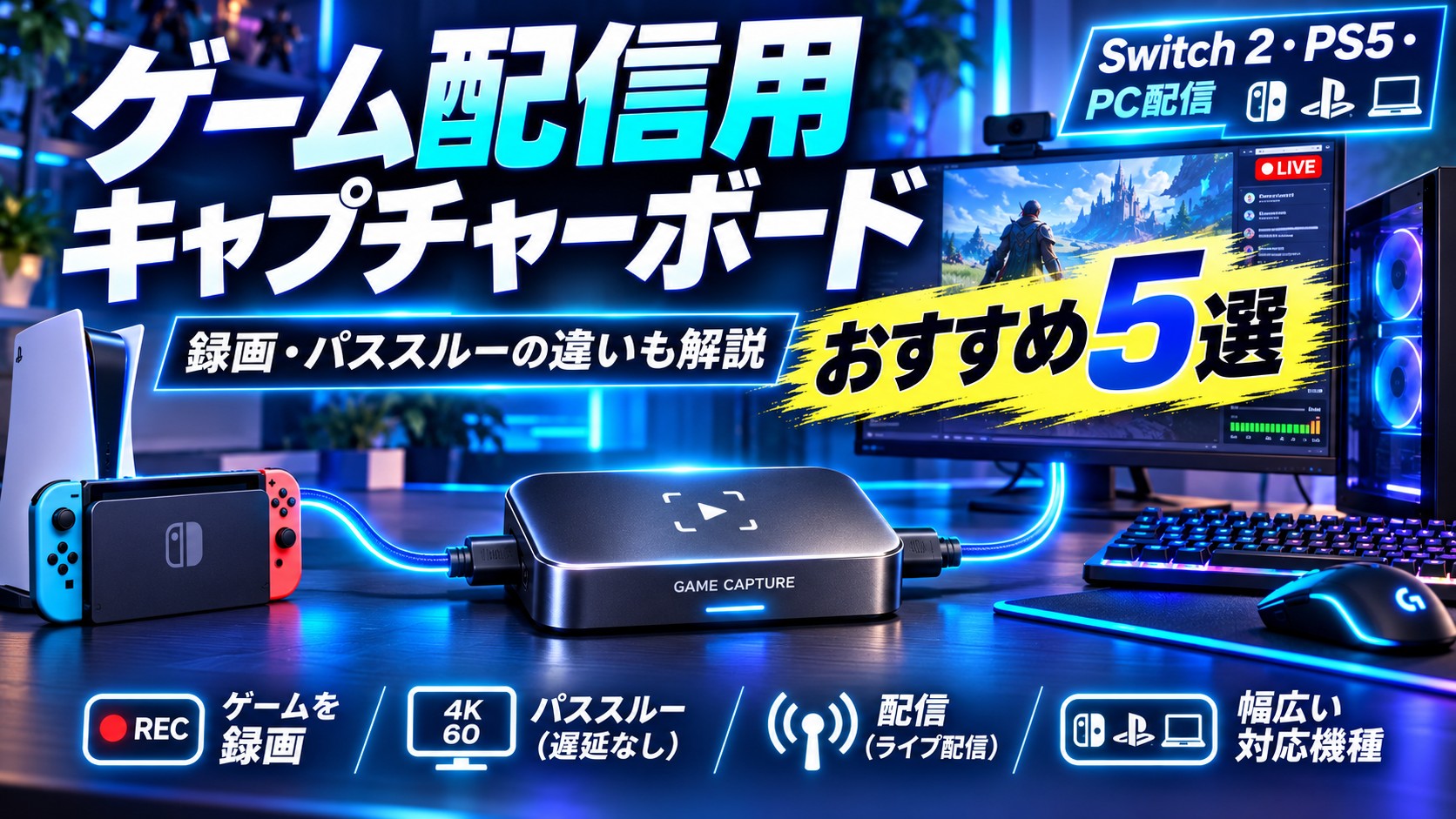
「Switch 2やPS5のゲームをYouTubeで配信したい」「キャプチャーボードって何を基準に選べばいい?」「4K対応と書いてあるけど、4Kで録画できるという意味?」そんな悩みを持っている方へ向けた記事です。
ゲーム配信を始めるとき、ゲーム機の映像をPCへ取り込むために使うのがキャプチャーボードです。
ただし製品ページには4K60Hz、1080p60、HDR、VRR、パススルーといった似たような数字が並んでいて、初心者にはかなり分かりにくいところがあります。
trong>とくに注意したいのが、「4K60Hzパススルー対応」は「4K60fpsで録画できる」という意味ではないということです。
この記事では、UGREEN 4K HDMIキャプチャーボード・UGREEN 4K60 HDR・VRR対応モデル・AVerMedia Live Gamer EXTREME 3 GC551G2・Elgato Game Capture Neo・AVerMedia Live Gamer ULTRA 2.1 GC553G2の5製品を比較します。
この記事で『ゲーム配信用キャプチャーボード』に関して、以下の内容をご説明します。
- 録画性能とパススルーの違い
- Switch 2・PS5・PC配信で必要な性能
- 5製品の違いと初心者におすすめのモデル
など、ゲーム配信を始めたいゲーマー向けの内容です!
環境、見直してみませんか?
ゲーム配信用キャプチャーボードとは?
ゲーム機の映像をPCへ取り込む機器
基本的な接続はこうなります。
- ゲーム機 → HDMI → キャプチャーボード
- キャプチャーボード → USB → 配信用PC
- キャプチャーボード → HDMI OUT → ゲーム用モニター
つまりキャプチャーボードは、ゲーム映像を「PCへ送る」のと「モニターへ流す」の2つを同時にこなす機器です。
Switch 2・PS5を配信するなら重要な機材
Switch 2やPS5などのゲーム機をOBSなどへ取り込む場合、キャプチャーボードを使う構成が基本になります。
一方で、1台のPCでPCゲームをそのままOBS配信する場合、必ずしもキャプチャーボードは必要ありません。
キャプチャーボードがとくに活躍するのは、次のような環境です。
- Switch 2
- PS5
- Xbox
- 2台のPCを使うデュアルPC配信
「録画」と「パススルー」の違いを理解しよう
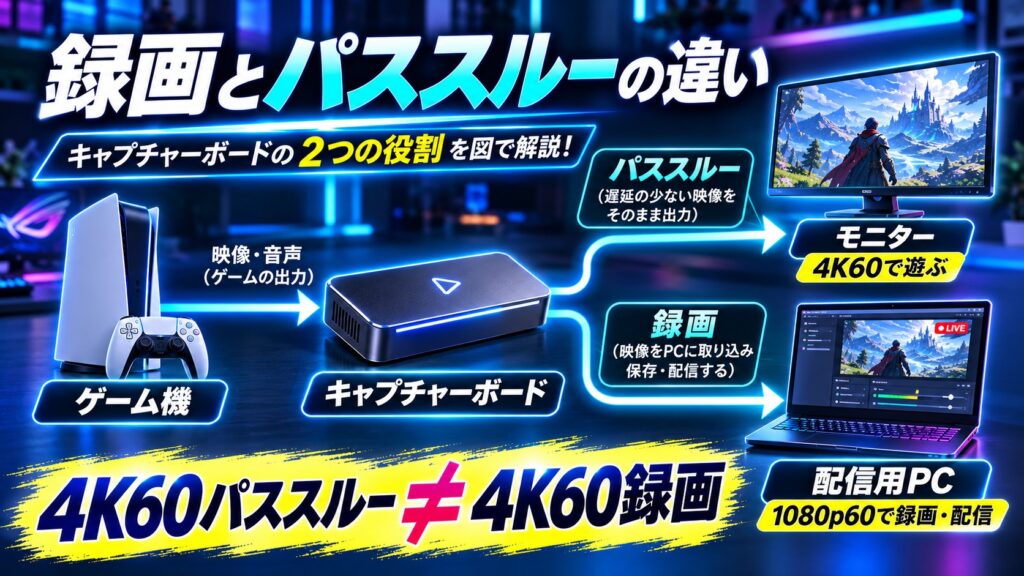
ここがこの記事でいちばん大事なポイントです。
録画・キャプチャー性能とは?
PCへ取り込める映像の最大性能です。
たとえば「1080p60キャプチャー」なら、1920×1080・60fpsまでPCへ取り込めるという意味になります。配信や録画に残る映像の上限は、この数字で決まります。
パススルーとは?
ゲーム画面をキャプチャーボード経由でモニターへ出力する機能です。
たとえばElgato Game Capture Neoは、最大4K60 HDRをパススルーしつつ、キャプチャーは最大1080p60です。
つまり次のような動作になります。
- ゲーム機:4K60で出力
- モニター側:4K60で表示(遊ぶ映像)
- 配信PC側:1080p60で取り込み(配信に乗る映像)
「4K60 HDRで遊びながら1080p60で配信」ができるわけです。
ここを混同すると、「4K対応と書いてあったのに4Kで録画できない」という誤解につながります。パススルーは遊ぶ側の性能、キャプチャーは残る側の性能と覚えてください。
瞬きすら惜しい、ハイスピード超常バトル!
ゲーム配信用キャプチャーボードの選び方
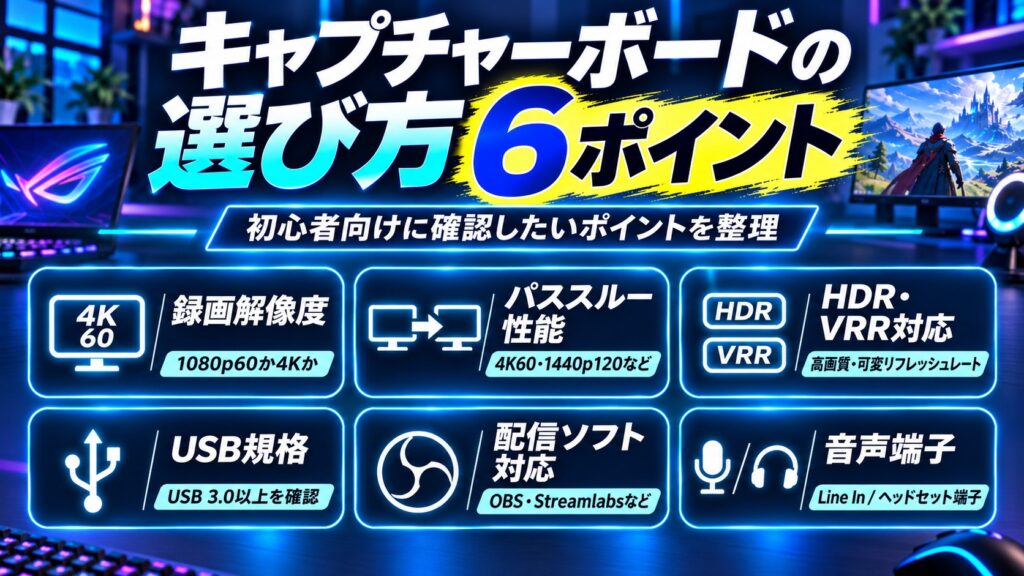
購入前に確認したいポイントは6つです。
① まず録画・配信したい解像度を決める
初心者なら、基本は1080p60を基準にしましょう。
YouTubeやTwitchのゲーム配信なら、まずフルHD60fpsから始めやすくなっています。
一方でYouTubeへ4K動画を投稿したいなら、4K録画対応モデルが必要です。配信だけなのか、動画制作もするのかで必要な性能は変わります。
② パススルー性能を確認する
遊ぶ側の映像品質に関係します。確認したいのは次のような項目です。
- 4K60
- 1440p120
- 4K120以上
- HDR
- VRR
高性能なゲーミングモニターを持っているなら、キャプチャーボードがボトルネックにならないよう確認しましょう。
③ HDRとVRRを使うなら対応状況を見る
PS5やXboxでは、HDRやVRRを使う人もいます。キャプチャーボードを挟むことで、これらが使えなくならないかを確認しましょう。
ここで注意したい点があります。HDRパススルーに対応していても、HDRキャプチャーには対応していない製品があります。
たとえばElgato Game Capture Neoは、HDRパススルーは最大4K60に対応しますが、HDRキャプチャーには対応していません。HDRで遊べても、配信に乗る映像はSDRになります。
AVerMedia GC551G2は4K60 HDRパススルーとVRRに対応し、4K30までのキャプチャーに対応しています。
④ USBの規格を見る
キャプチャーボードからPCへ映像を送るため重要です。
- USB 2.0
- USB 3.0/5Gbps
- USB 3.2 Gen2/10Gbps
高解像度・高fpsになるほど、高速な接続が必要になります。GC553G2はUSB 3.2 Gen2 Type-Cの10Gbps接続です。
⑤ 配信ソフトへの対応を確認する
初心者ならとくに、次のソフトへの対応を確認しましょう。
- OBS Studio
- Streamlabs
- Discord
- メーカー純正ソフト
Elgato Game Capture Neoは、Elgato Studioや4KCU、OBSなどに対応しています。
⑥ 音声端子も確認する
製品によっては、Line In、Line Out、ヘッドセット端子、ゲームパッド端子などがあります。
配信環境を本格化すると重要になる部分です。
ゲーム配信用キャプチャーボードおすすめ5選比較表
今回紹介する5製品を、一覧で比べてみましょう。
| 製品 | 最大キャプチャー | パススルー | USB | 特徴 |
|---|---|---|---|---|
| UGREEN 4K HDMI | 1080p60クラス | 4K60 | 商品ページで確認 | とにかく安い |
| UGREEN HDR・VRR対応 | 1080p60クラス | 4K60 HDR・VRR | 5Gbps | 1万円前後で機能充実 |
| AVerMedia GC551G2 | 4K30 | 4K60 HDR・VRR | USB 3.2 Gen1 Type-C | 4K録画入門 |
| Elgato Game Capture Neo | 1080p60 | 4K60/1440p60・HDR | USB-C 3.0(5Gbps) | 初心者向け |
| AVerMedia GC553G2 | 最大4K144※環境依存 | 4K144 HDR・VRR | USB 3.2 Gen2(10Gbps) | ハイエンド |
GC553G2はWindowsと使用ソフト、PC性能によって最大キャプチャー仕様が異なります。>公式ではWindowsとRECentralの組み合わせで最大2160p144、macOSでは最大2160p60とされています。
ゲーム配信用キャプチャーボードおすすめ5選
ここからは、タイプ別に5製品を詳しく見ていきます。
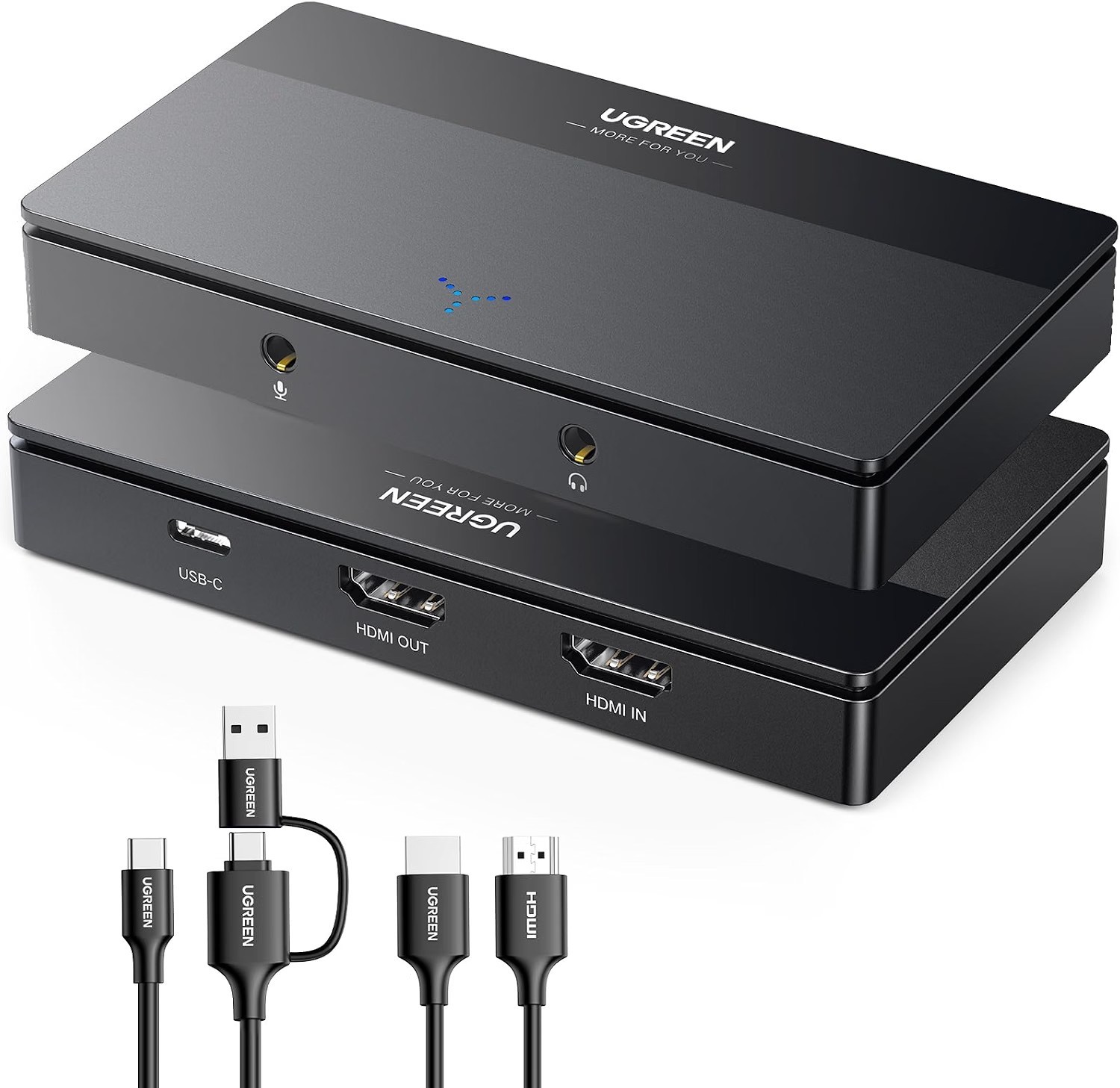
① UGREEN 4K HDMIキャプチャーボード|まず安く配信を始めたい
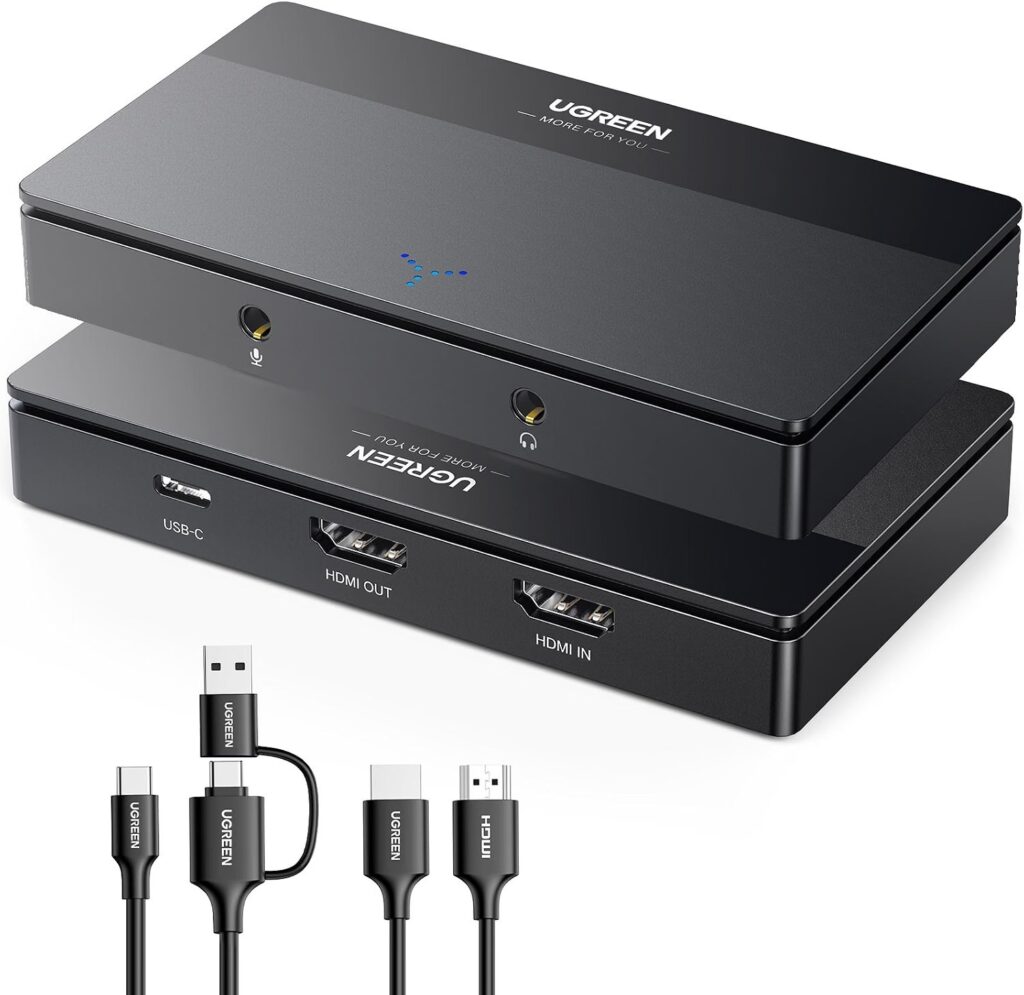
主なポイント
- 低価格
- 1080p60クラスのキャプチャー
- 4K60Hzパススルー
- Switch 2・PS5などに使いやすい
5,000円前後から1080p60配信を始められる入門モデルです。
配信が続くかわからない段階で、いきなり2万円以上出す必要はありません。まずは手頃な製品で試してみて、続けられそうなら上位モデルへ移行するという順番は合理的です。
ただし高リフレッシュレートの維持、HDR・VRR、4K録画などを求めるなら上位モデルが必要になります。自分のモニター環境と照らし合わせて判断してください。
こんな人におすすめ
- とにかく安く始めたい
- 1080p60で十分
- 初めてキャプチャーボードを買う
- Switch 2配信を試したい

続くか分からないうちは安く試すのが正解です!
まずはここから!
【オレンジCTAボタン】「UGREEN 4K HDMI キャプチャーボード」をAmazonで確認する リン
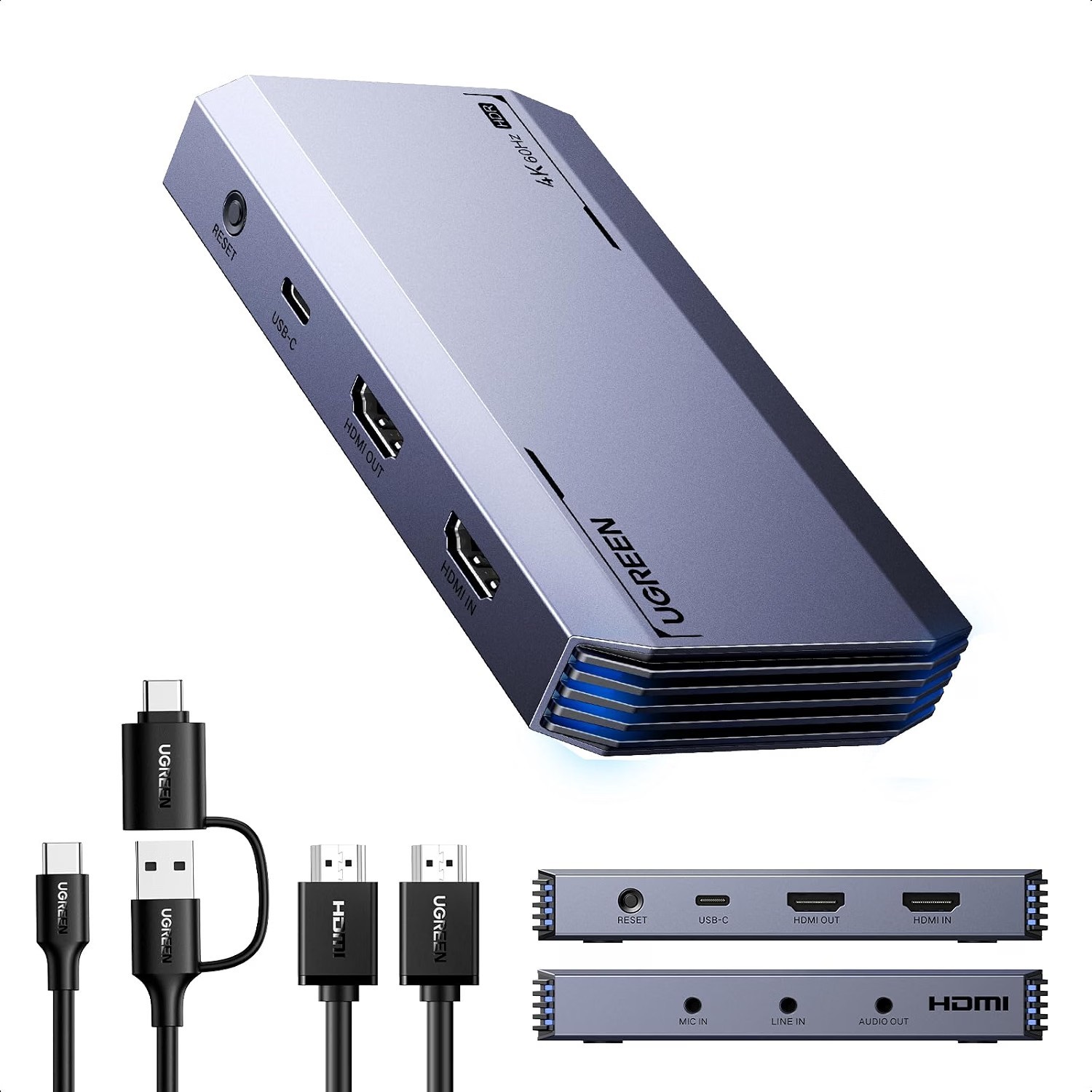
② UGREEN 4K60 HDR・VRR対応モデル|1万円前後で機能を増やしたい
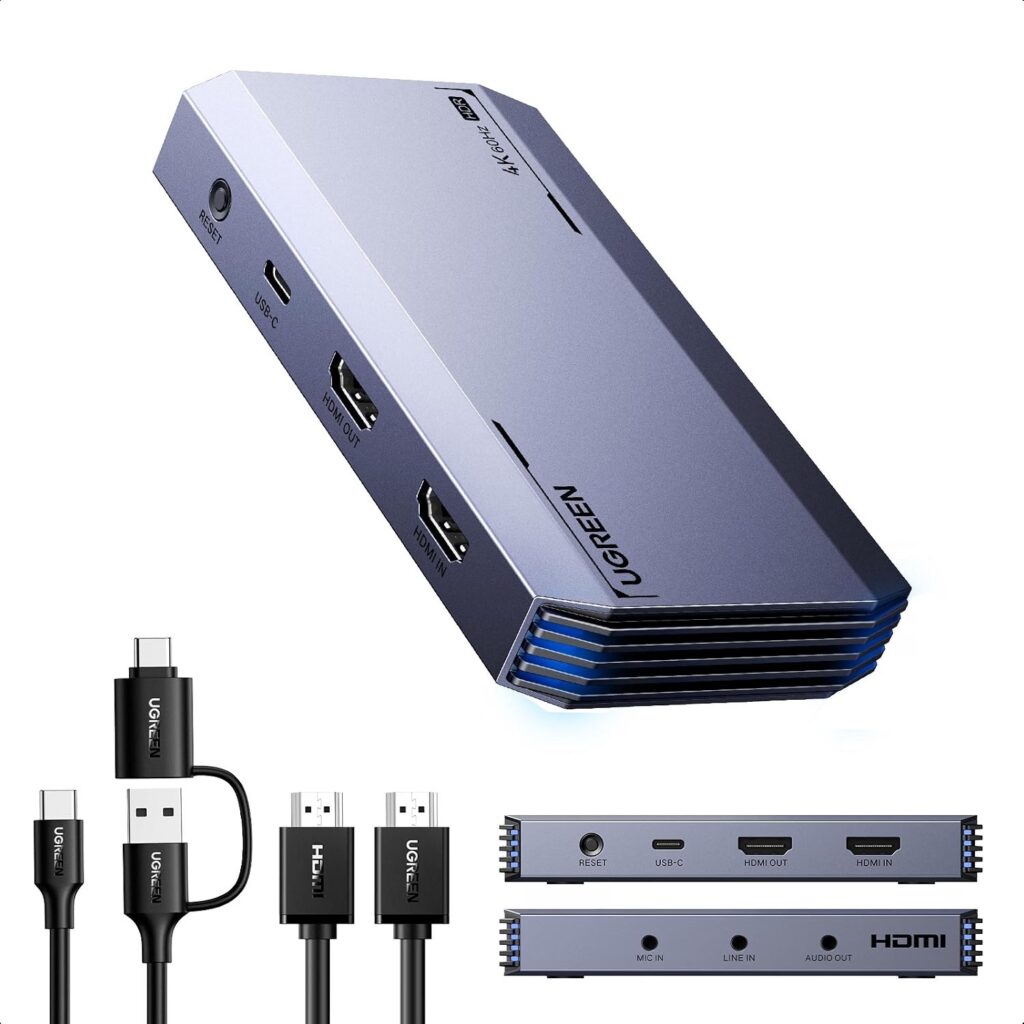
主なポイント
- 4K60パススルー
- HDR対応
- VRR対応
- USB 5Gbps
- 約1万円
価格を抑えながら、HDRとVRRにも対応したモデルです。
①との違いははっきりしています。HDRとVRRに対応しているため、PS5で高画質設定のまま遊びながら配信できます。
PS5をHDRで楽しんでいる人が①を選ぶと、せっかくの画質設定を活かせない可能性があります。5,000円クラスでは物足りないけれど2万円は出したくない、という人にちょうどよい位置づけです。
こんな人におすすめ
- PS5でも使いたい
- HDRやVRRを維持したい
- 5,000円モデルより余裕が欲しい
- 2万円は出したくない
PS5でHDRを使っている人はこちらが安心です!
1万円前後で機能が揃いますよ!
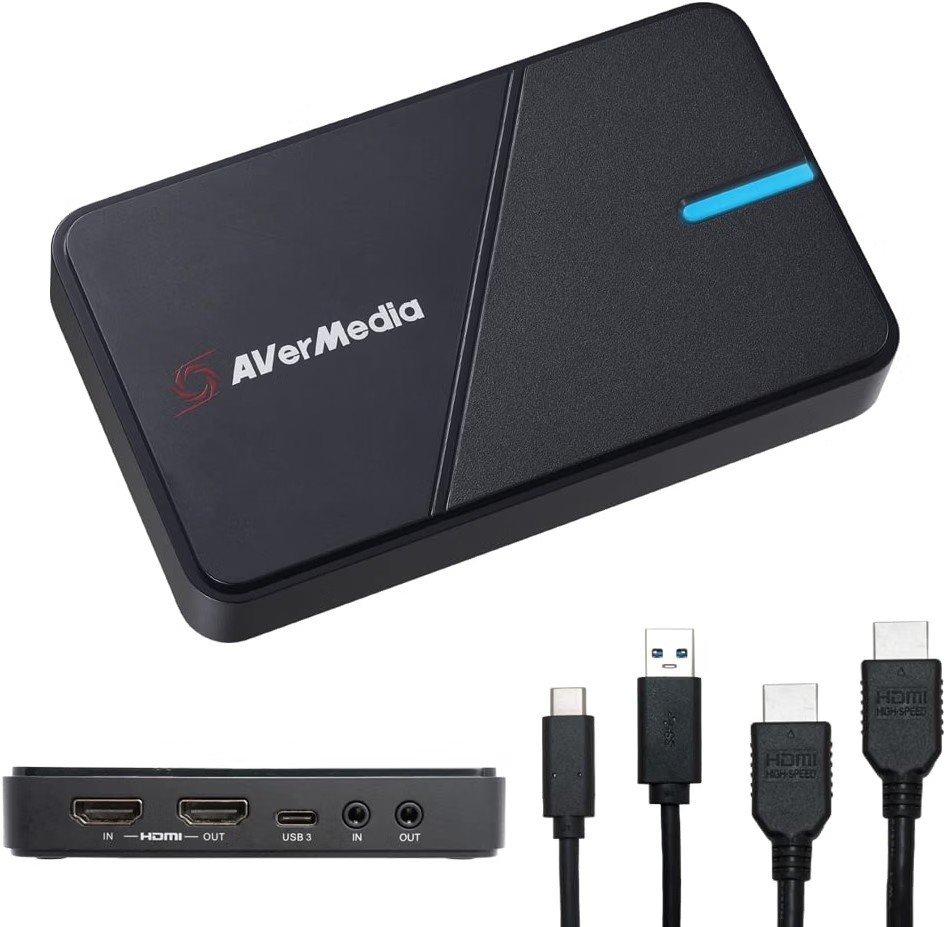
③ AVerMedia Live Gamer EXTREME 3 GC551G2|4K録画もしたいなら
主なポイント
- 最大4K30キャプチャー
- 4K60 HDRパススルー
- VRR対応
- USB 3.2 Gen1 Type-C
- HDMIケーブル付属
配信だけでなく、4Kゲーム動画の制作にも使える一台です。
①②が1080p60キャプチャーなのに対し、こちらは最大4K30までPCへ取り込めます。YouTubeへ4K動画を投稿したい人にとって、ここが決定的な違いになります。
30fpsという制約はありますが、ゲーム実況動画なら4K30でも十分見栄えがします。ライブ配信は1080p60、アーカイブ動画は4K30という使い分けもできます。
USB 3.2 Gen1 Type-C to Type-AケーブルとHDMI 2.0ケーブルが付属するので、買ってすぐ使えるのも親切なところです。
こんな人におすすめ
- YouTube動画も作りたい
- 4K録画に挑戦したい
- AVerMediaを選びたい
- HDR・VRRも使いたい
4K録画ができると動画制作の幅が広がります!
ケーブル付属なのもありがたいですね!
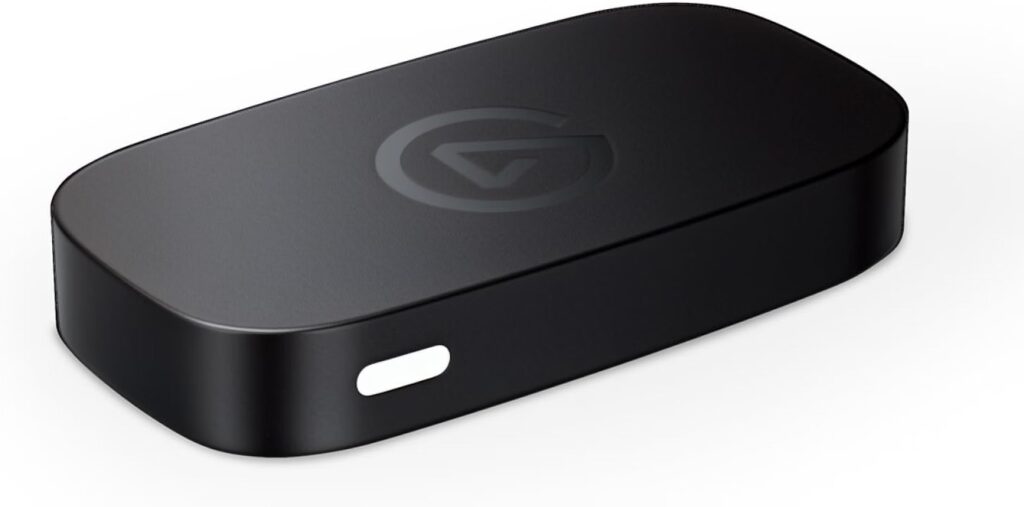
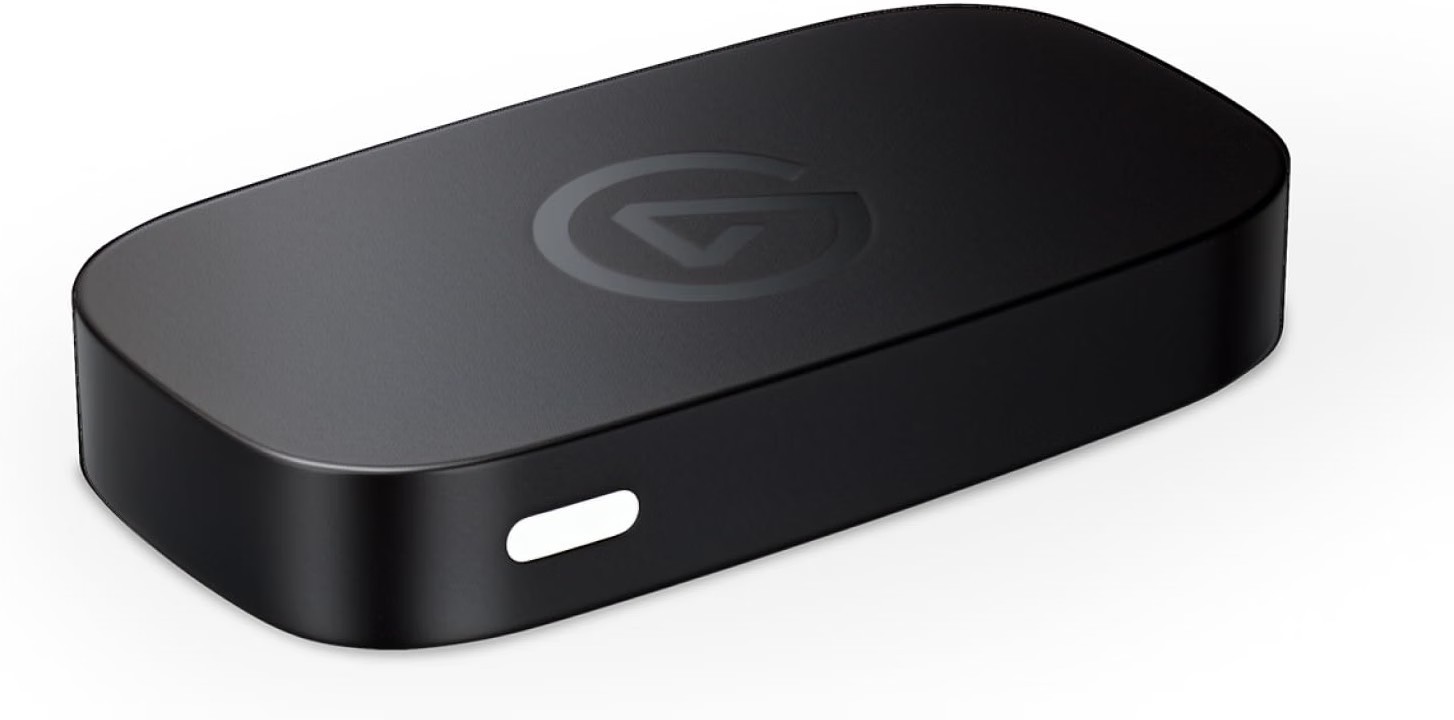
④ Elgato Game Capture Neo|初心者が迷ったらこれ
主なポイント
- 最大1080p60キャプチャー
- 最大4K60/1440p60パススルー
- HDRパススルーは最大4K60
- HDRキャプチャーは非対応
- USB-C 3.0(5Gbps)
- HDMI 2.0 入力・出力
- OBSなどに対応
4K60 HDRで遊びながら1080p60で配信できる、今回の基準モデルです。
スペックだけ見れば③のGC551G2が上回る部分もあります。それでもNeoを基準に置きたいのは、「配信は1080p60で十分」「設定を難しくしたくない」という初心者と相性が良いからです。
機能を絞ってあるぶん、迷う要素が少ないのが初心者にとっての価値になります。ElgatoはOBSとの組み合わせでも情報が多く、つまずいたときに調べやすいのも利点です。
購入前に知っておきたい点が2つあります。1つはHDRキャプチャーに非対応で、HDRで遊べても配信に乗る映像はSDRになること。もう1つはパススルーが4K60と1440p60までで、1440p120には対応しないことです。
また公式仕様ではHDMIケーブルが付属しないとされています。手持ちのケーブルがあるか確認しておきましょう。
こんな人におすすめ
- 初めて本格的に配信する
- OBSを使いたい
- 4K60でゲームは楽しみたい
- 録画は1080p60で十分
迷ったらこれが基準です!
機能が絞られているぶん設定もシンプルですよ!
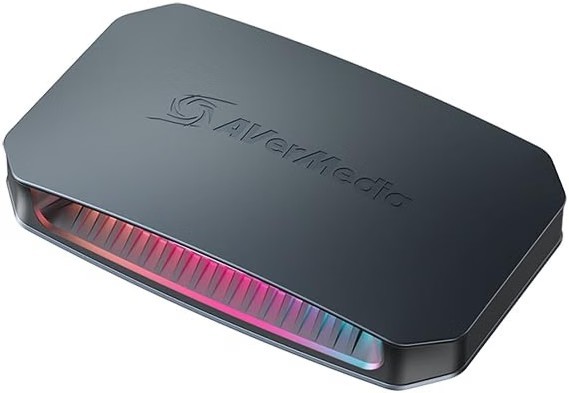
⑤ AVerMedia Live Gamer ULTRA 2.1 GC553G2|高Hz環境を維持したい
主なポイント
- HDMI 2.1対応
- USB 3.2 Gen2の10Gbps接続
- 4K144 HDR・VRRパススルー
- 3440×1440 120Hz HDR・VRRパススルー
- 1440p240 HDR・VRRパススルー
- 1080p360 HDR・VRRパススルー
- 3.5mm音声端子
- HDMI 2.1ケーブル付属
4K144・1440p240・1080p360まで視野に入る、今回の最上位枠です。
パススルー性能が圧倒的です。240Hzや360Hzのゲーミングモニターを使っている人なら、キャプチャーボードを挟んでもその性能を落とさずに遊べます。
普通の1080p60配信だけなら、明らかにオーバースペックです。一方で次のような環境へ進むなら、有力な候補になります。
- 4K・高Hzモニターを使っている
- ハイスペックPCを持っている
- デュアルPC配信を考えている
HDMI 2.1ケーブルが付属するのも実用的。3.5mm音声端子もあるため、配信環境を本格化させていく人にも向いています。
こんな人におすすめ
- 高性能ゲーミングモニターを使っている
- 4K環境で遊んでいる
- 120Hz以上を維持したい
- 将来まで買い替えたくない
高Hzモニターを持っている人はここまで見てほしいです!
性能を落とさず配信できますよ!
5製品は結局どれがおすすめ?
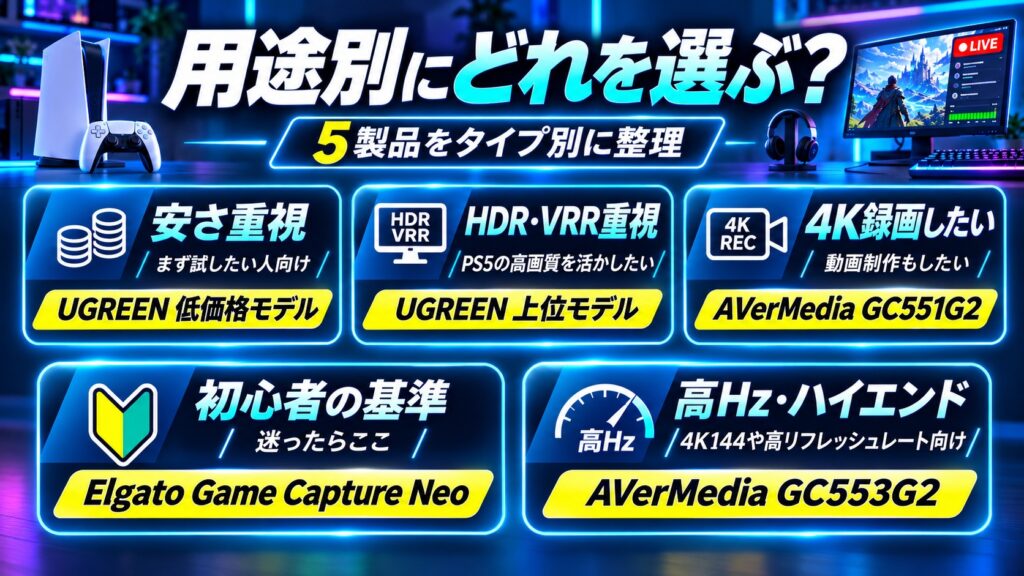
用途別に整理しておきます。
- 安さ重視:UGREEN 低価格モデル
- 1万円前後でHDR・VRR:UGREEN 上位モデル
- 4K録画:AVerMedia GC551G2
- 初心者・迷ったら:Elgato Game Capture Neo
- 4K・高リフレッシュレート:AVerMedia GC553G2
Switch 2で配信するときの選び方
1080p60配信なら高価なモデルは必須ではない
配信映像を1080p60にするなら、低価格から中価格帯でも十分です。
「4K対応」という言葉だけで選ばないようにしましょう。
高画質で遊びたいならパススルーを見る
録画性能ではなく、自分がプレイするモニターへ何Hzで出せるかを見てください。
なおSwitch 2のTVモードは、4Kなら60fps、フルHDやWQHDなら最大120fpsという仕様です。
120fps対応ソフトを120Hzで遊びたいなら、パススルーがその解像度とHzに対応しているかを確認しましょう。
PS5で配信するときの選び方
4K60 HDRを維持したいならパススルー性能が重要
Elgato Neoのような4K60 HDRパススルー対応モデルが使いやすくなっています。
②のUGREEN上位モデルもHDR対応なので、価格を抑えたい場合の候補になります。
120Hz環境なら対応解像度を確認
ここは注意が必要です。
4K60対応だから120Hzも大丈夫」とは限りません。
たとえばElgato Game Capture Neoのパススルーは4K60と1440p60までで、1440p120には対応していません。1440p120や4K120を維持したいなら、⑤のGC553G2のような上位機種が必要になります。
PCゲーム配信にキャプチャーボードは必要?
1台のPCだけなら基本的には不要
ゲームとOBSを同じPCで動かせるなら、ゲームキャプチャー機能で配信できます。
PCゲームしか配信しないなら、キャプチャーボードを買う前にまずOBSだけで試してみましょう。
デュアルPC配信なら必要になる
2台のPCを使う構成です。
- ゲームPC → HDMI → キャプチャーボード → 配信PC
この構成なら、ゲームPC側の負荷を配信PCへ分散できます。配信しながらでもゲームのフレームレートが落ちにくくなります。
キャプチャーボードを買う前に確認したい注意点
パススルーと録画性能を混同しない
今回最大の注意点です。
パススルーは遊ぶ側の性能、キャプチャーは配信や録画に残る側の性能。この2つは別の数字です。
PCのUSBポート規格を確認する
USB 3.x対応製品をUSB 2.0へ接続すると、本来の性能を使えない場合があります。
高解像度・高fpsで取り込むなら、PC側のポートも確認しておきましょう。
HDMIケーブルの付属を確認する
製品によって付属品は異なります。GC551G2やGC553G2はHDMIケーブルが付属しますが、Elgato Neoは公式仕様上付属しないとされています。
買ってすぐ使いたいなら、ここを確認しておくと安心です。
4K録画にはPC側の性能も必要
キャプチャーボードだけ高性能でも足りません。CPU、GPU、ストレージ、USB帯域なども関係します。
とくに4K録画はファイルサイズが大きくなるため、保存先の容量と速度も考えておきましょう。
ゲーム配信用キャプチャーボードに関するよくある質問
キャプチャーボードを使うと遅延しますか?
配信プレビュー画面には遅延が発生することがあります。基本的にはパススルー先のモニターを見てプレイします。
4K対応なら4K録画できますか?
できるとは限りません。4Kパススルーのみ対応という製品もあります。商品ページでキャプチャー性能を確認してください。
HDRパススルー対応ならHDRで配信できますか?
できない製品があります。HDRパススルーとHDRキャプチャーは別の仕様です。Elgato Game Capture NeoはHDRパススルーに対応しますが、HDRキャプチャーには対応していません。
OBSで使えますか?
今回紹介する主要モデルはOBSとの組み合わせを想定できますが、購入前に対応OSとメーカー情報を確認しましょう。
Switch 2やPS5だけなら4Kモデルが必要?
1080p60配信なら必須ではありません。ゲーム側の画質やHzを維持したい場合に、パススルー性能が重要になります。
安いキャプチャーボードでも配信できますか?
1080p60程度なら対応製品があります。ただしHDR、VRR、高Hz、音声端子、付属ソフト、サポートの面では上位機種との差があります。
まとめ|初心者は「録画性能」より使い方から選ぼう
キャプチャーボード選びでは、「4K対応」という数字だけで判断しないことが重要です。
配信は1080p60で十分なのか、4K動画も作りたいのか、高リフレッシュレートのモニターを維持したいのか。これによって必要な製品は変わります。
最後にもう一度整理しておきます。
- とにかく安く:UGREEN 低価格モデル
- HDR・VRRも欲しい:UGREEN 上位モデル
- 4K録画:AVerMedia GC551G2
- 初心者の基準:Elgato Game Capture Neo
- ハイエンド:AVerMedia GC553G2
パススルーは遊ぶ側、キャプチャーは残る側。この2つを分けて考えれば、キャプチャーボード選びで失敗することはまずありません。
パススルーと録画性能は別物です!
ここさえ押さえれば大丈夫ですよ!


 ぽよよれびゅーろぐ運営者のぽよよです♪
スマホゲームのレビューや攻略などの記事を書かせていただきます!
見てくださる方々に楽しんでもらえるように精一杯やらせていただきますので、応援していただけると嬉しいです(^^)
PCゲームを1台で配信するだけなら不要なこともあります!
まずは用途を確認しましょう!