
ぽよよのれびゅーろぐにようこそ!
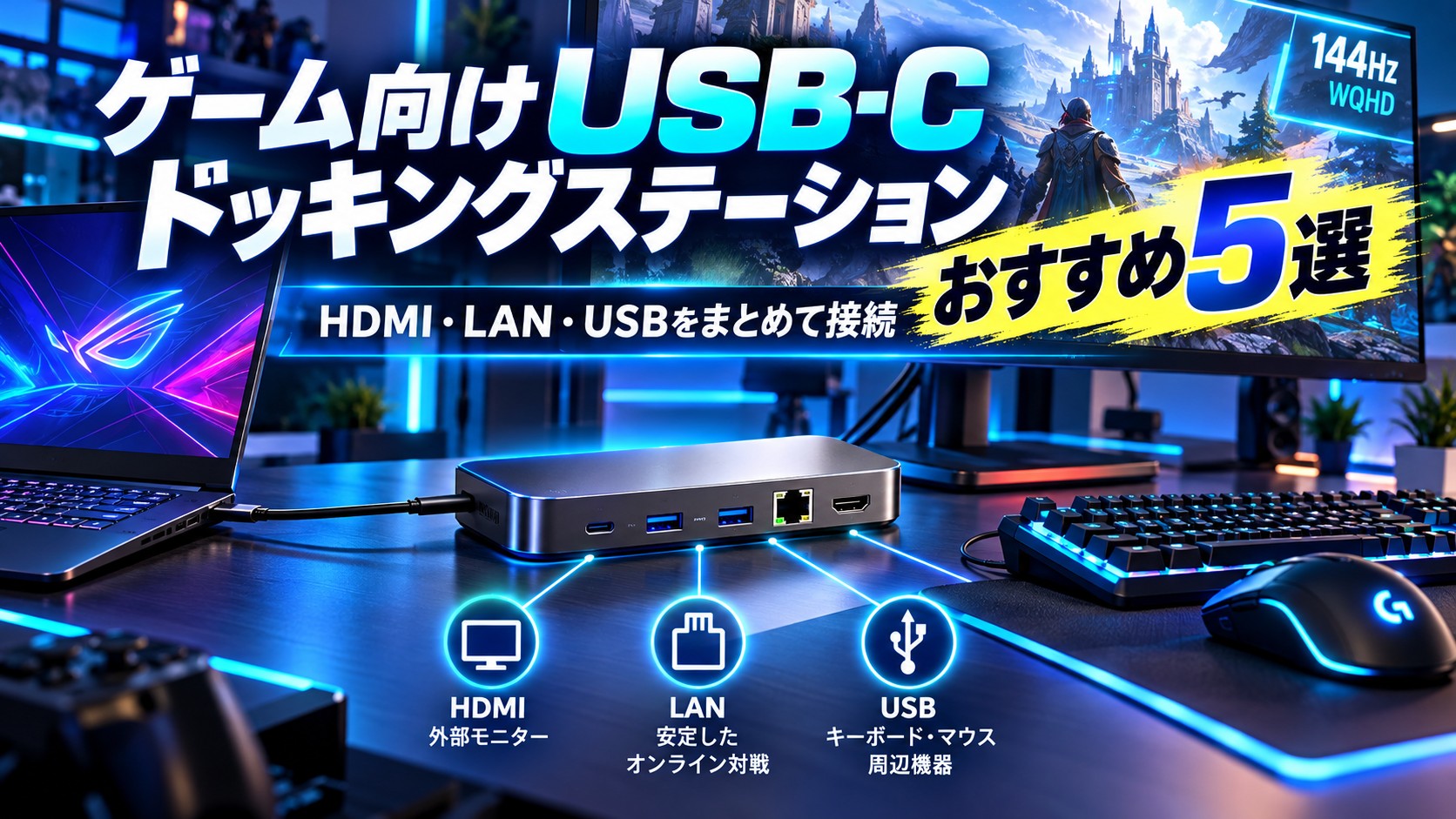
「USBポートが足りない」「モニター・LAN・マウス・キーボードを毎回つなぐのが面倒」「USB-Cケーブル1本でゲーム環境をまとめたい」ノートPCや携帯ゲーム機をデスクで使っていると、こうした悩みが出てきます。
そんなときに便利なのが、USB-Cドッキングステーションです。USB-CやThunderbolt端子へ1本接続するだけで、HDMIやDisplayPort、有線LAN、USB機器、SDカードなどをまとめて接続できます。対応製品なら、ノートPCへの給電まで同時に行えます。
この記事では、Anker Nano USB-C ハブ 10-in-1・UGREEN Revodok Pro 210・エレコム DST-W13・CalDigit TS4・Anker Prime ドッキングステーション 14-in-1の5製品をゲーマー目線で比較します。
高リフレッシュレートでゲームをしたい人から、USB機器を大量に接続したい人まで、それぞれの特徴と向いている人を解説します。
この記事で『ゲーム向けドッキングステーション』に関して、以下の内容をご説明します。
- ハブとドッキングステーションの違い
- 映像出力・USB速度・LAN速度・給電の確認方法
- 5製品の比較とタイプ別のおすすめ整理
など、ノートPCでゲーム環境を構築したいゲーマー向けの内容です!
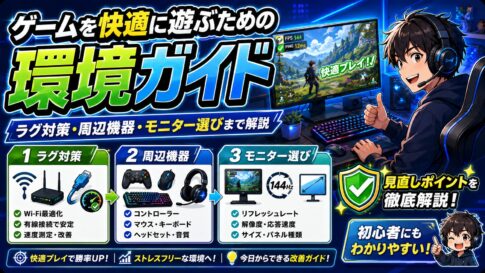
環境、見直してみませんか?
最初に知っておきたい|USB-Cハブとドッキングステーションの違い
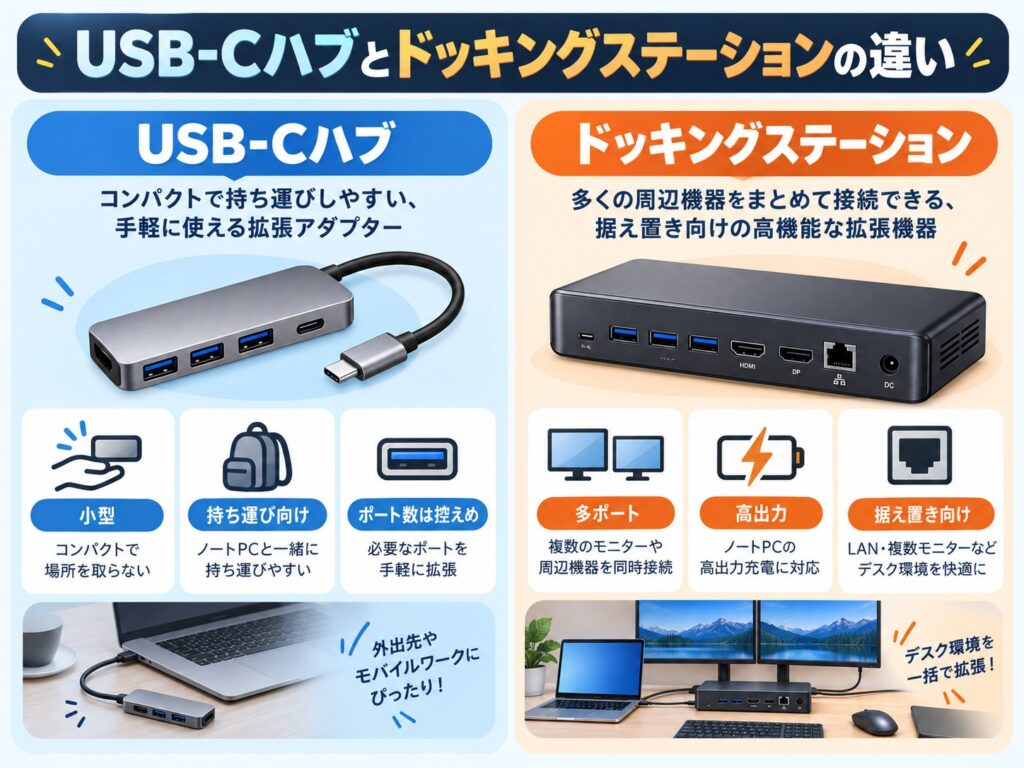
厳密な線引きは製品によって曖昧ですが、一般的には次のような違いがあります。
- USB-Cハブ:小型で持ち運び向け
- ドッキングステーション:多ポート・高出力で据え置き向け
今回紹介する5製品のうち、Anker NanoとUGREENはハブ寄り、エレコム・CalDigit・Anker Primeは本格的な据え置きドックです。
この記事ではまとめて「ドッキングステーション」として紹介しますが、持ち運び向けか据え置き向けかは製品ごとに明記していきます。デスクに常設するのか、カバンに入れて持ち歩くのかを先に決めておくと、候補がぐっと絞れます。
ゲーム向けドッキングステーションを選ぶポイント
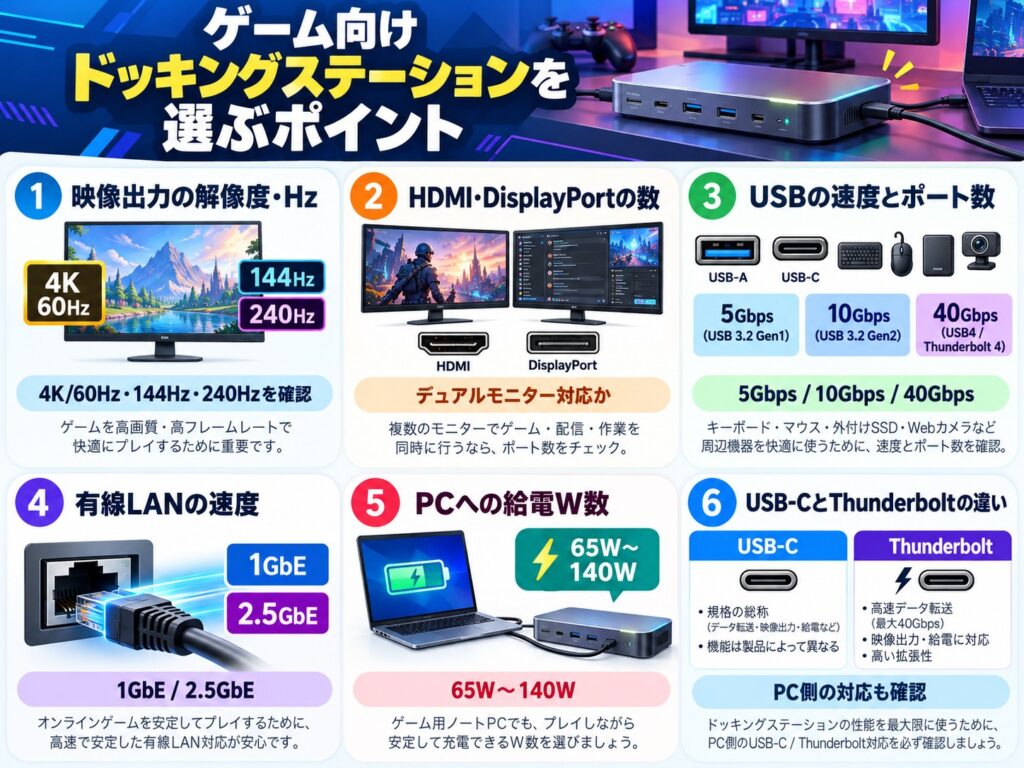
購入前に確認したいポイントは6つです。
① 映像出力の解像度・Hzを確認する
ゲーム用途では最重要ポイントです。
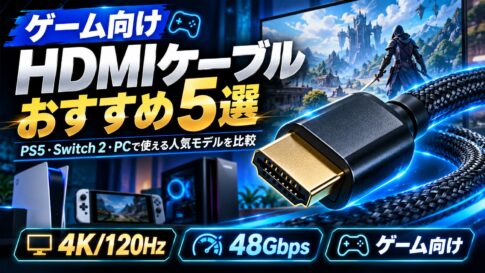
「4K対応」と書かれていても、4K/30Hz、4K/60Hz、4K/120Hz、4K/144Hzではまったく違います。
とくに高リフレッシュレートモニターへ接続する場合は、最大Hzまで確認しましょう。30Hzでは、マウスカーソルの動きすらぎこちなく感じます。
② HDMI・DisplayPortの数を確認する
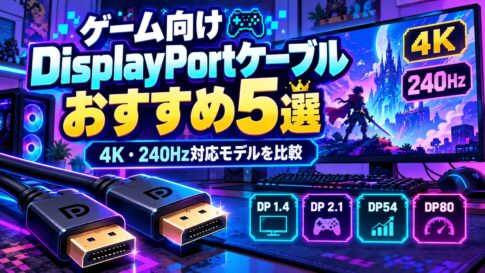
モニターを1台だけ使うのか、2〜3画面使うのかで必要な端子数が変わります。
また、HDMIのみ、DisplayPortのみ、HDMI+DisplayPortなど、構成は製品ごとに違います。
ここで見落としやすいのが同時出力の条件です。HDMIとDisplayPortの両方が付いていても、同時には使えない製品があります。デュアルモニター以上を考えているなら、必ず確認してください。
③ USBの速度とポート数を確認する
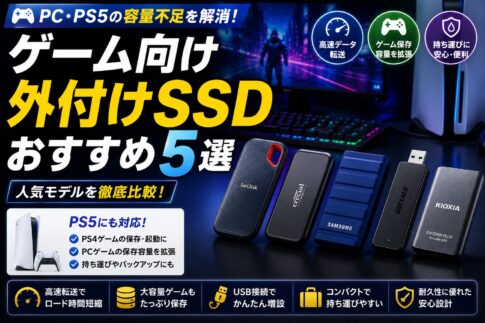
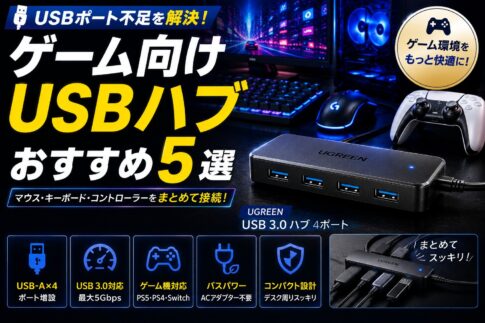
マウスやキーボードだけなら高速USBは不要ですが、次のような機器を使うなら話が変わります。
- 外付けSSD
- キャプチャーデバイス
- 高速ストレージ
- USBオーディオ
USBポートが多くても、すべてが高速とは限りません。5Gbps・10Gbps・40Gbpsという違いを確認しましょう。
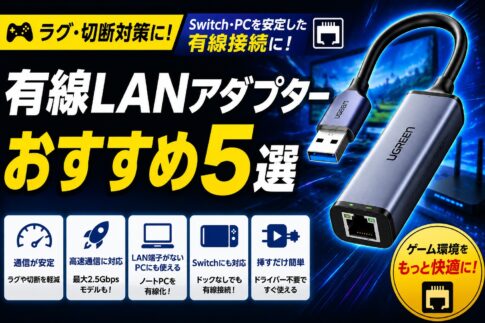
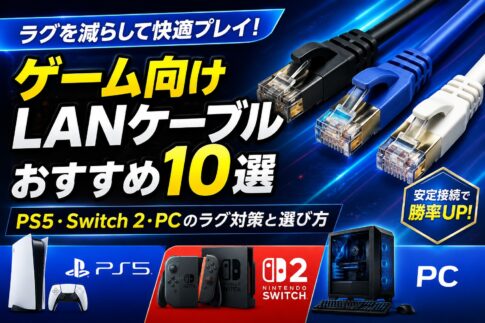
④ 有線LANの速度を確認する
ゲーム用途ならLAN端子も重要です。今回の製品には1GbEと2.5GbEがあります。
高速回線や宅内2.5GbE環境を使っているなら、CalDigit TS4やAnker Primeの2.5GbEが候補になります。
⑤ PCへの給電W数を確認する
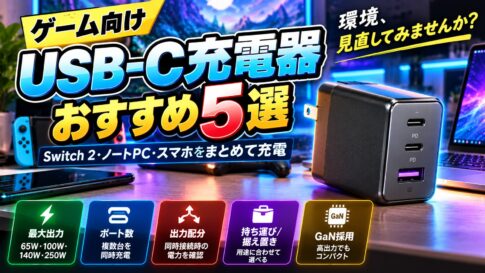
ドッキングステーションはUSB-C PDでノートPCへ給電できる製品があります。
- 65W前後:一般的なノートPC
- 80〜100W:高性能ノートPC
- 140W:さらに高出力が必要なPC
ただし充電器・ドック・ケーブル・PCすべてが対応している必要があります。
⑥ USB-CとThunderboltの違いを確認する
ここも重要です。
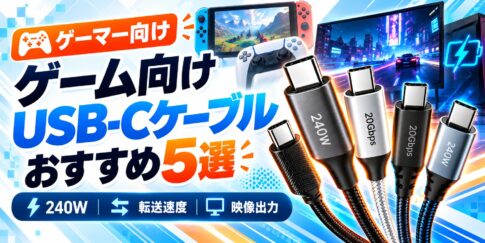
USB-Cは端子の形状であり、すべてが同じ速度ではありません。
今回の上位モデルには、Thunderbolt 4対応とThunderbolt 5対応の製品があります。高速SSD、多画面出力、高速LANなどをまとめて使う場合は、Thunderbolt対応モデルが有利になります。
ただしPC側もThunderboltに対応している必要があります。手持ちのノートPCの端子を確認してから選びましょう。
ゲームの回線に満足してる?

ゲーム向けUSB-Cドッキングステーションおすすめ5選比較表
今回紹介する5製品を、一覧で比べてみましょう。
| 製品 | 接続規格 | 映像出力 | LAN | PC給電 | 特徴 |
|---|---|---|---|---|---|
| Anker Nano 10-in-1 | USB-C | HDMI+DP・高Hz対応 | 1GbE | 最大80W | ゲーム向け |
| UGREEN Revodok Pro 210 | USB-C | HDMI×2 | 1GbE | 最大85W | コスパ |
| エレコム DST-W13 | Thunderbolt 4 | HDMI+DP | 有線LAN | 最大96W | 国内メーカー |
| CalDigit TS4 | Thunderbolt 4 | DisplayPort 1.4など | 2.5GbE | 最大98W | 18ポート |
| Anker Prime 14-in-1 | Thunderbolt 5 | HDMI 2.1+DP 2.1(同時使用不可) | 2.5GbE | 最大140W | 最高性能 |
映像出力の最大解像度やHzは、PC・OS・接続端子・使用ポート数などによって変わります。購入前に必ず商品ページを確認してください。
ゲーム向けUSB-Cドッキングステーションおすすめ5選
ここからは、タイプ別に5製品を詳しく見ていきます。
① Anker Nano USB-C ハブ 10-in-1|高リフレッシュレートでゲームをしたい人に
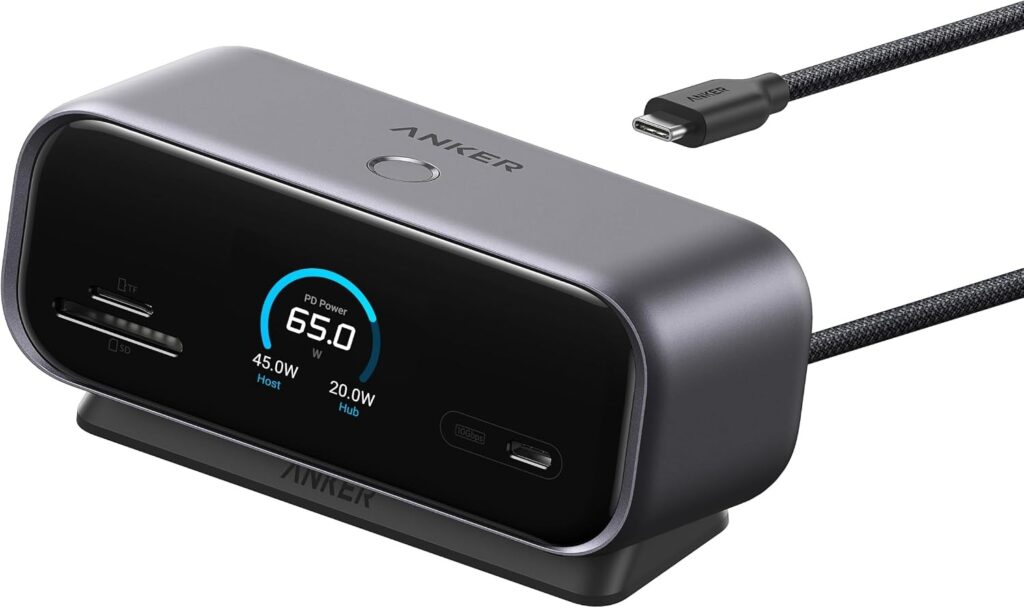
主な特徴
- 10ポート
- HDMI+DisplayPort
- 最大4K/144Hz
- 条件次第で最大240Hz
- USB-C最大10Gbps
- 1Gbps LAN
- PC給電最大80W
- 本体ディスプレイ搭載
今回の5製品で、最も「ゲーム向け」と言いやすいモデルです。
多くのドッキングステーションは4K/60Hzまでの対応ですが、この製品は高リフレッシュレート出力を明確に意識した設計になっています。せっかく144Hzや240Hzのゲーミングモニターを持っているなら、ドック経由でも性能を活かせるかどうかは重要な差になります。
USB・LAN・映像・給電をまとめられるため、ノートPCをデスクへ持ってきたときにUSB-Cケーブル1本を挿すだけで環境が整います。本体にディスプレイが付いているので、接続状態を目で確認できるのも便利なところ。
コンパクトなので、デスクに常設しつつ必要なら持ち出すという使い方もできます。
こんな人におすすめ
- 高Hzモニターを使う
- ノートPCでゲームをする
- HDMIとDisplayPortの両方が欲しい
- コンパクトさも重視する
アイコン.jpg)
高Hz対応を明記しているドックは意外と少ないです!
ゲーム目的ならまずここから!
② UGREEN Revodok Pro 210|価格とポート数を重視する人に
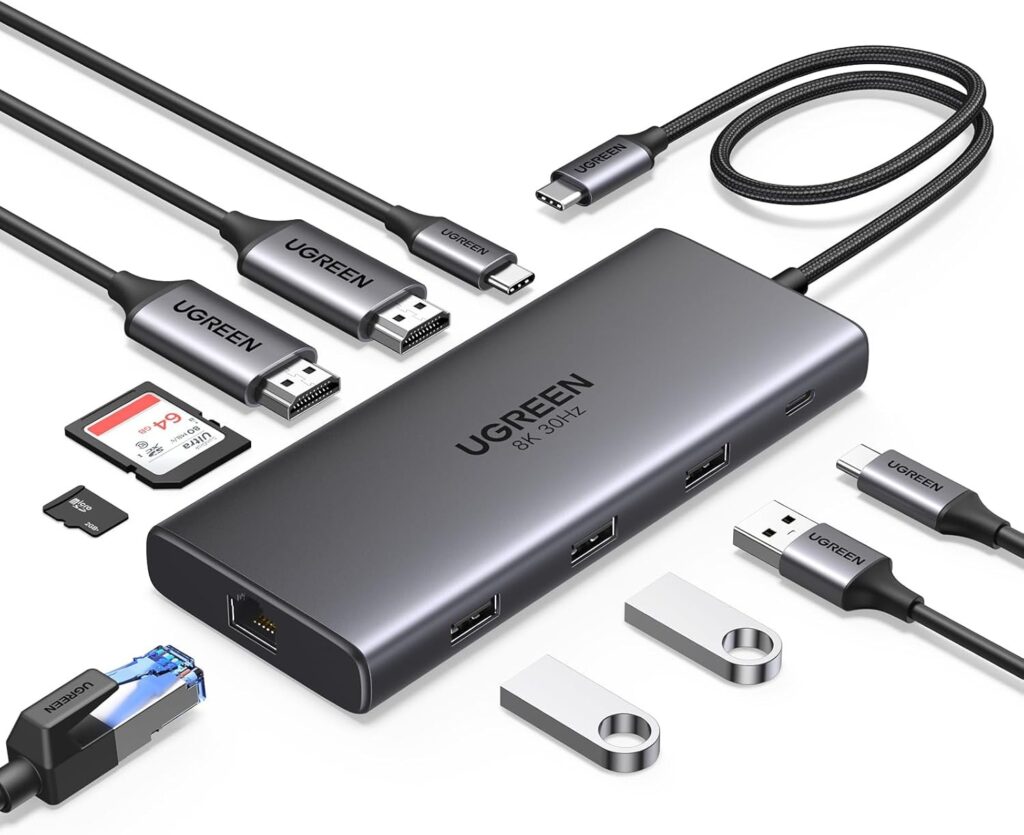
主な特徴
- 10-in-1
- HDMI×2
- 単画面最大8K/30Hz
- デュアル4K/60Hz
- USB最大5Gbps
- 1Gbps LAN
- PD入力100W
- PC給電最大85W
- SD/microSDカードリーダー
高リフレッシュレートより、端子数と価格のバランスを重視したい人向けです。
HDMIを2基搭載しているため、デュアルモニター環境を作りやすいのが特徴。デュアル4K/60Hzに対応しているので、作業用に2画面並べる使い方とも相性が良くなっています。
ただしUSBは最大5Gbpsなので、高速な外付けSSDを本気で使いたい人には①や上位モデルのほうが向きます。
SD・microSDカードリーダーも付いているため、ゲームだけでなく写真や動画編集にも使い回せます。
こんな人におすすめ
- コストを抑えたい
- HDMIモニターを2台使う
- SDカードも使う
- 10ポート欲しい
HDMI2基でデュアルモニターが組みやすいです!
コスパ重視ならここを狙いましょう!
③ エレコム DST-W13|国内メーカーのThunderbolt 4ドックが欲しい人に
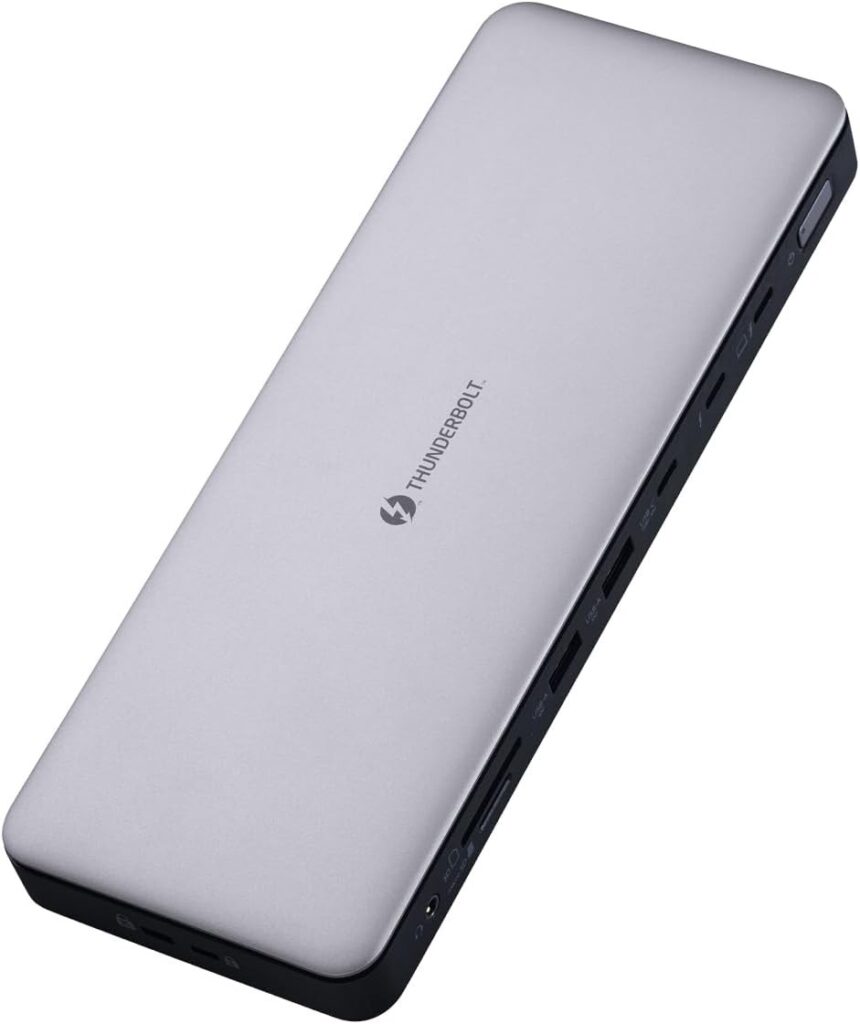
主な特徴
- Thunderbolt 4対応
- 14ポート
- 最大40Gbps
- PC給電最大96W
- HDMI+DisplayPort
- 最大8Kクラスの映像出力
- SD/microSDカードリーダー
- 有線LAN
国内メーカー製の本格ドッキングステーションを選びたい人向けです。
USB-Cハブよりも据え置きドックに近い製品で、デスクへ常設してPC環境をまとめる用途に向いています。
Thunderbolt 4対応なので最大40Gbpsの帯域を使え、高速ストレージや複数ディスプレイなど拡張性も高めです。海外ブランドのドックは日本語の情報が少ないこともあるので、サポート面を重視する人には国内メーカーという選択が心強くなります。
PC給電は最大96Wと、一般的なノートPCなら十分な出力です。
こんな人におすすめ
- 国内メーカーを選びたい
- Thunderbolt 4環境
- モニターを複数使う
- デスク据え置きで使う
ドックは情報が少ないジャンルなので国内メーカーは安心です!
サポート重視の人にどうぞ!
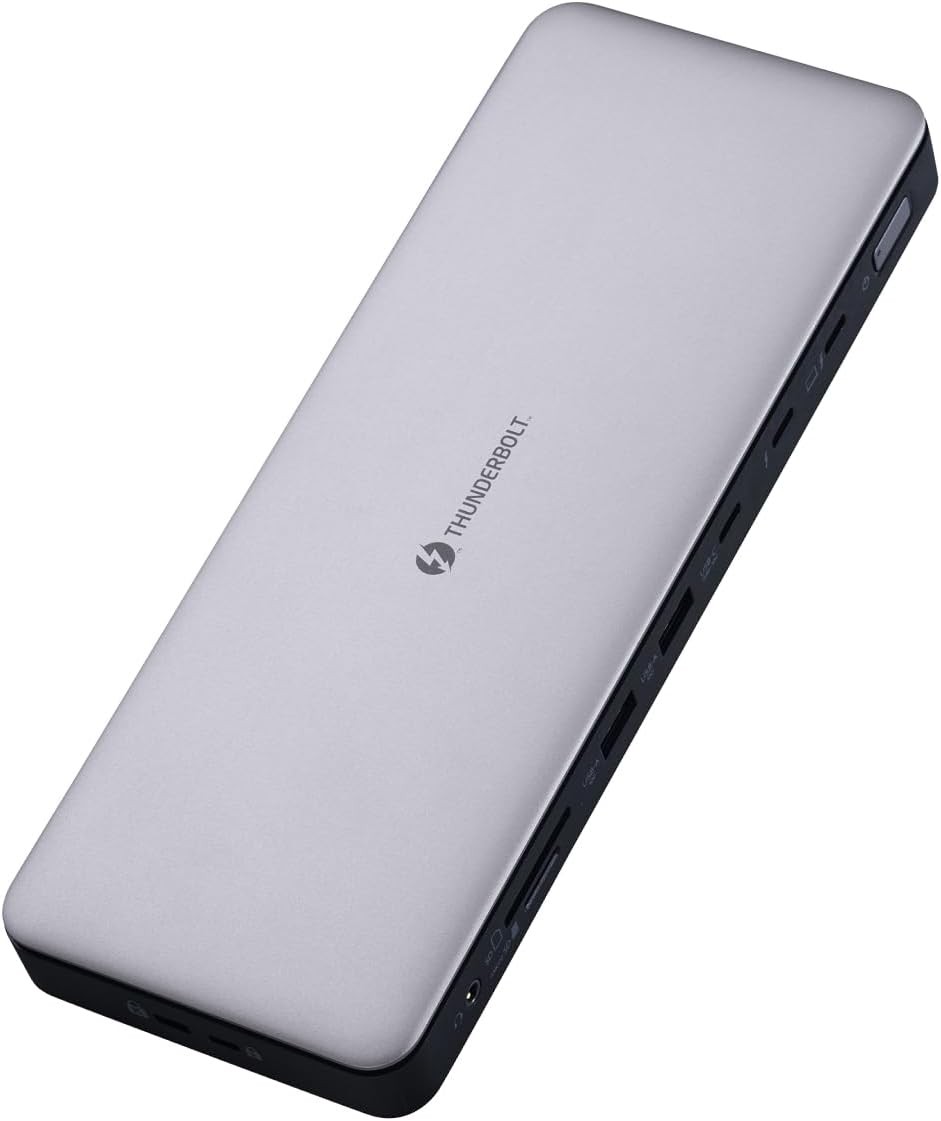
④ CalDigit TS4|USB機器を大量に接続したい人に
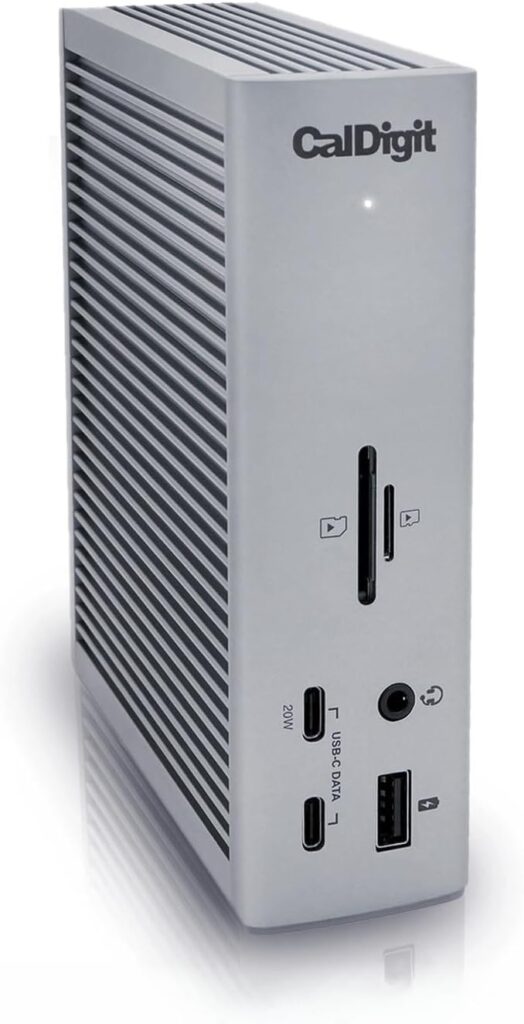
主な特徴
- Thunderbolt 4対応
- 18ポート
- 最大40Gbps
- PC給電最大98W
- DisplayPort 1.4
- 2.5GbE有線LAN
- SD/microSD UHS-II対応
- USB-A/USB-Cを多数搭載
ポート数を最優先するなら、今回の本命がこれです。
18ポートという圧倒的な接続数があり、マウス、キーボード、DAC、マイク、Webカメラ、外付けSSD、コントローラーといった機器をまとめて接続できます。
配信環境を組んでいる人ほど、この接続数の価値を実感できるはずです。マイクとオーディオインターフェース、キャプチャーデバイスを常時つないでいると、一般的なドックではあっという間にポートが埋まります。
2.5GbEも搭載しているため、高速ネットワーク環境との相性も良好。SDカードリーダーがUHS-II対応なのも、映像素材を扱う人にはうれしいポイントです。
こんな人におすすめ
- USB機器が非常に多い
- 2.5GbEを使う
- 高速SSDを使う
- デスクを1台のドックに集約したい
18ポートは圧巻です!
配信機材が多い人はこれ一台でまとまりますよ!
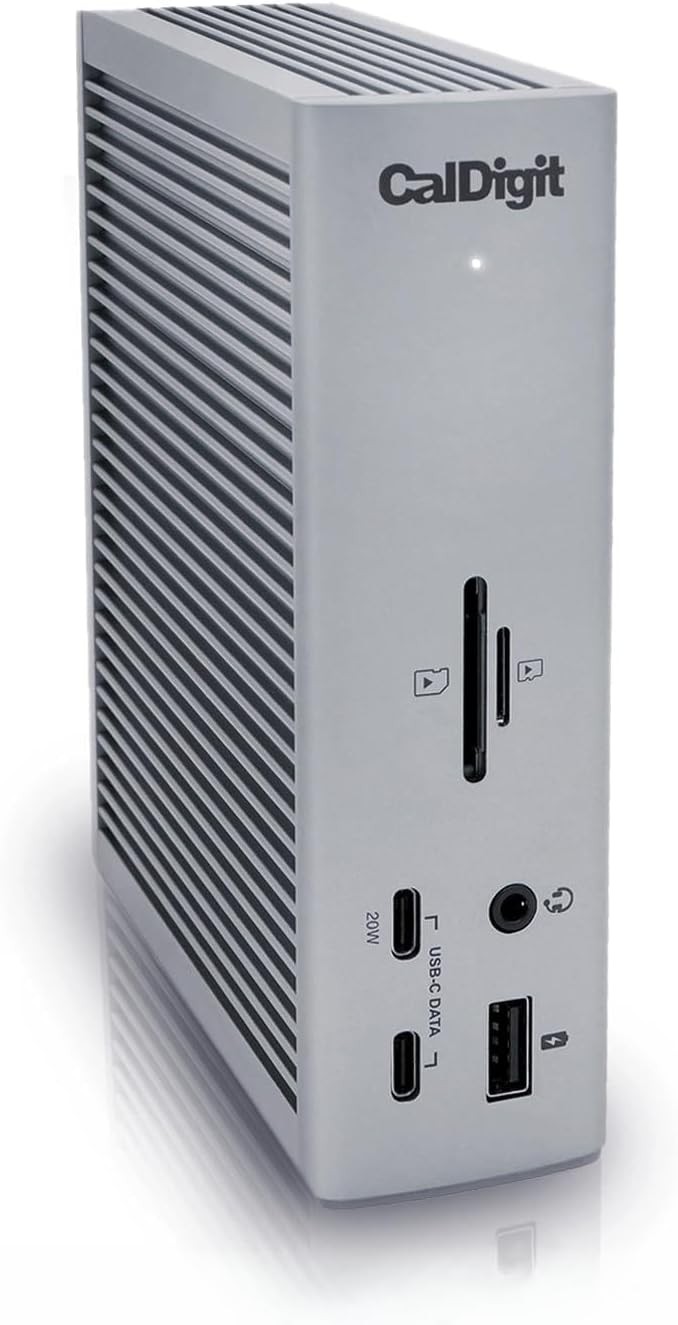
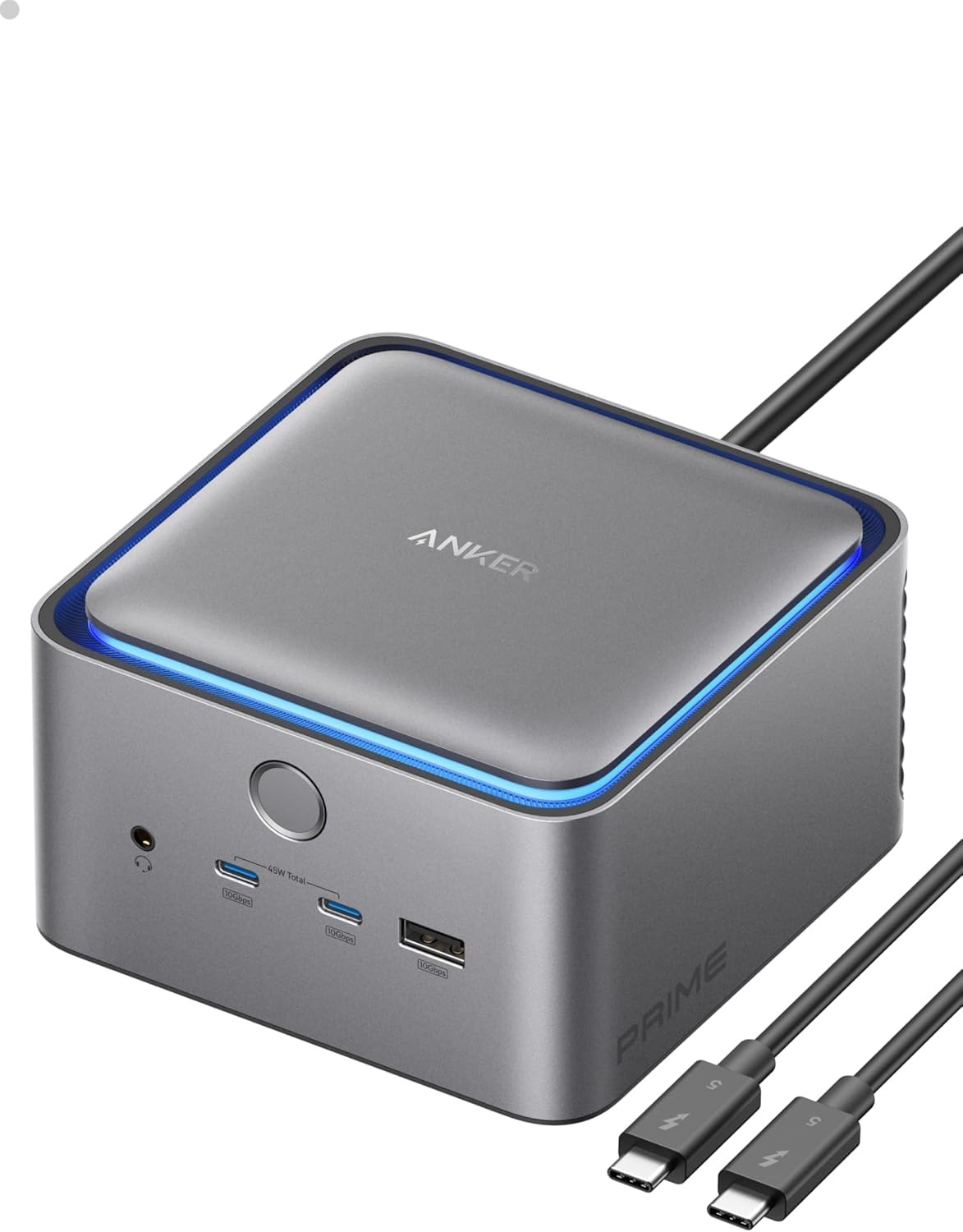
⑤ Anker Prime ドッキングステーション 14-in-1|性能を妥協したくない人に
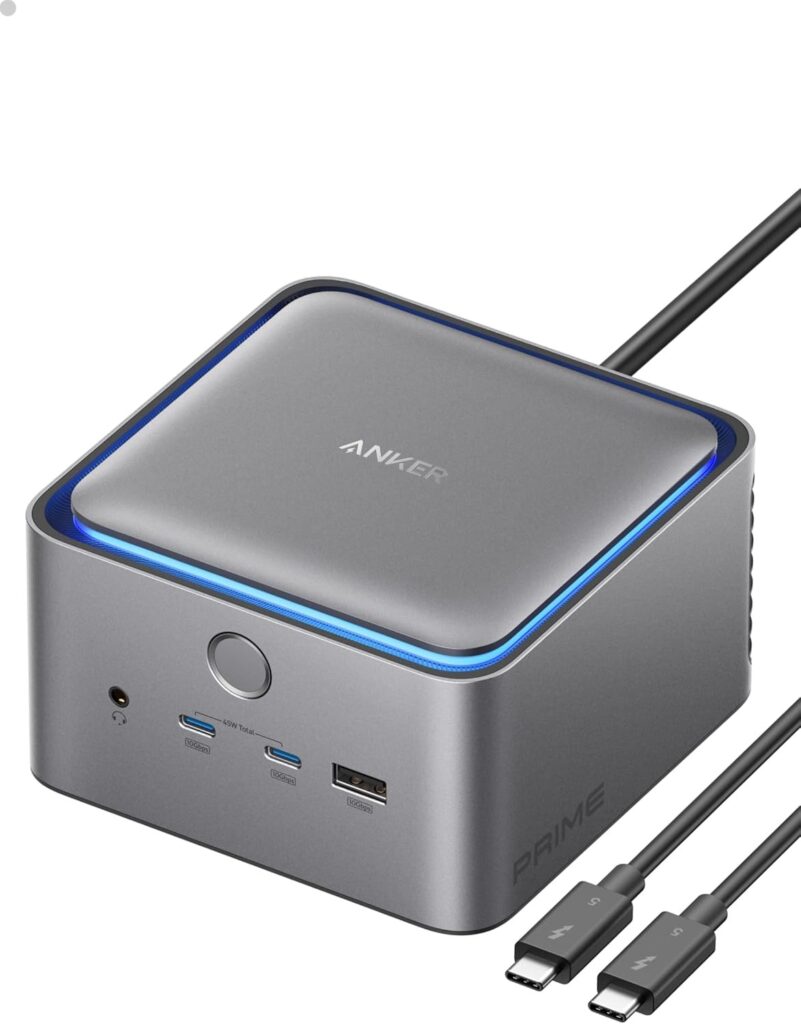
主な特徴
- Thunderbolt 5対応
- 14ポート
- アップストリーム側は最大120Gbps・最大140W給電
- ダウンストリーム側のThunderbolt 5は最大80Gbps
- HDMI 2.1+DisplayPort 2.1
- Windowsで最大8K/macOSで最大6K
- 2.5GbE有線LAN
- SD/microSDカードリーダー
- GaN採用
Thunderbolt 5、HDMI 2.1、DisplayPort 2.1、2.5GbE、最大140W給電と、最新規格をまとめた最高性能モデルです。
PCと接続するアップストリームポートは最大120Gbps・最大140Wに対応し、ダウンストリームのThunderbolt 5ポートは最大80Gbps。140W給電を使うには、PC側がPower Delivery 3.1に対応している必要があります。
ここで購入前に必ず知っておいてほしいことが2つあります。
1つめは、HDMIとDisplayPortは同時に使用できないという点です。両方の端子が付いていますが、どちらか一方を選ぶ形になります。HDMIとDisplayPortで2画面を組むつもりだった人は、構成を見直す必要があります。
2つめはOSによる差です。映像出力はWindowsで最大8K、macOSで最大6Kとなっており、Intel Macは非対応。M1からM3のMacBookでは外部ディスプレイ1台・最大4Kまでという制約があります。
価格は高くなりますが、ノートPCを数年使い続けながら周辺機器を増やしていくなら、将来性を重視した選択肢になります。
こんな人におすすめ
- Thunderbolt 5対応PCを使う
- 高性能ノートPCを使う
- 2.5GbEが欲しい
- 将来性を重視する
- 価格より性能優先
性能は文句なしですが、HDMIとDPの同時使用ができない点だけ要注意ですよ!
迷ったらどれがおすすめ?
用途別に整理しておきます。
ゲーム用途ならAnker Nano 10-in-1
高リフレッシュレート対応を活かしやすく、ゲーム目的には最も合います。
コスパならUGREEN Revodok Pro 210
10ポート、デュアルHDMI、LAN、PD、カードリーダーがそろっています。
国内メーカーならエレコム DST-W13
Thunderbolt 4対応の本格ドックを国内メーカーから選べます。
接続数ならCalDigit TS4
18ポートと2.5GbEが強みです。配信機材が多い環境にも対応できます。
最高性能ならAnker Prime Thunderbolt 5
将来性を含めて性能を優先する人向けです。ただし映像出力の制約は確認してから選びましょう。
ドッキングステーションを購入するときの注意点
USB-C端子があっても映像出力できるとは限らない
ここは非常に重要です。
ノートPC側のUSB-C端子がDisplayPort Alt ModeやThunderboltに対応していなければ、映像出力できない場合があります。端子の形が同じでも、中身は同じではありません。
4K・144HzなどはPC側の対応も必要
ドックが対応していても、GPU・USB-C/Thunderbolt端子・モニター・ケーブルのどこかが対応していなければ性能を出せません。
経路全体のいちばん低い仕様が上限になります。
HDMIとDisplayPortを同時に使えない製品がある
今回のAnker Prime 14-in-1のように、HDMIとDisplayPortの同時使用ができない製品もあります。
デュアルモニター環境を組むなら、同時出力に対応しているかを必ず確認してください。
macOSとWindowsで画面出力数が違うことがある
製品によってOSごとのマルチモニター仕様が異なります。
Anker Prime 14-in-1の場合、Windowsは最大8K、macOSは最大6Kで、M1からM3のMacBookでは外部ディスプレイ1台・最大4Kまでという制約があります。Macで複数画面を使う人は、必ずメーカーの対応表を確認しましょう。
USBポートはすべて同じ速度ではない
見た目が同じUSB-Cでも、480Mbps、5Gbps、10Gbps、40Gbpsなどの違いがあります。
SSDを接続するポートは特に確認してください。
ゲーミングデスクトップPCには必須ではない
USB端子や映像出力が十分あるデスクトップPCなら、ドッキングステーションを導入するメリットは少ない場合があります。
ノートPCや携帯型PCをデスクへ接続する人ほど、恩恵が大きい製品です。
ゲーム向けドッキングステーションに関するよくある質問
ドッキングステーションでゲームすると遅延しますか?
接続する機器・映像出力方式・ドックの仕様によります。高リフレッシュレートで遊ぶ場合は、対応Hzと接続方式を確認してください。
144Hzや240Hzで使えますか?
対応製品なら可能ですが、解像度によって対応Hzが変わります。4Kで240Hzを出すのと、フルHDで240Hzを出すのでは必要な帯域がまったく違います。
ドック経由で有線LANを使っても大丈夫?
対応しています。1GbEや2.5GbEなど、製品ごとのLAN速度を確認しましょう。なお2.5GbEを活かすには、LANケーブル側の規格も必要です。
外付けSSDも接続できますか?
可能ですが、高速SSDを使う場合はUSBポートの転送速度を確認してください。5Gbpsのポートに10Gbps対応SSDをつないでも、5Gbpsが上限になります。
USB-Cケーブル1本で充電もできますか?
PD給電対応製品なら可能です。ただしPC側の必要W数とドックの最大給電を確認してください。140W給電を使う場合は、PC側がPower Delivery 3.1に対応している必要があります。
Thunderbolt 5は必要?
対応PCを持っておらず、4K/60Hz程度の映像出力と一般的なUSB機器だけなら必須ではありません。手持ちのPCの端子を確認してから判断しましょう。
まとめ|ゲーム用途なら映像出力とLAN速度まで確認しよう
最後に、タイプ別のおすすめを整理しておきます。
- ゲーム・高Hz:Anker Nano 10-in-1
- コスパ:UGREEN Revodok Pro 210
- 国内メーカー:エレコム DST-W13
- 18ポート・2.5GbE:CalDigit TS4
- 最高性能:Anker Prime Thunderbolt 5
ゲーム向けドッキングステーションは、ポート数だけでなく、映像出力の最大Hz・USB速度・LAN速度・PCへの給電能力まで確認することが重要です。
とくに映像出力は、同時使用の条件やOSによる差があります。デュアルモニターを組むつもりなら、ここを確認してから選びましょう。
まずは手持ちのPCの端子とモニター構成を確認しましょう!
そこが決まれば選びやすくなりますよ!





アイコン.jpg) ぽよよれびゅーろぐ運営者のぽよよです♪
スマホゲームのレビューや攻略などの記事を書かせていただきます!
見てくださる方々に楽しんでもらえるように精一杯やらせていただきますので、応援していただけると嬉しいです(^^)
ぽよよれびゅーろぐ運営者のぽよよです♪
スマホゲームのレビューや攻略などの記事を書かせていただきます!
見てくださる方々に楽しんでもらえるように精一杯やらせていただきますので、応援していただけると嬉しいです(^^)
持ち運ぶのか据え置きなのかで選ぶ製品が変わります!
まずはそこを決めましょう!