
ぽよよのれびゅーろぐにようこそ!
「Switch 2のゲームをYouTubeで配信したい」「PS5で実況を始めたいけれど、何を買えばいいのかわからない」。配信機材を調べると、マイクやWebカメラ、キャプチャーボードなど、いろいろな機材が出てきます。
ゲーム配信に必要なものは、遊ぶ機種と、声や顔を配信に入れるかどうかで変わります。
手持ちの機材で始められる場合もあります。
この記事では、Switch 2・PS5・PC別に、最初に必要な機材と、配信を続けながら買い足せる機材を紹介します。
この記事で『ゲーム配信に必要な機材』に関して、以下の内容をご説明します。
- 機種別に最初から必要なもの
- キャプチャーボードが必要な場合と不要な場合
- 配信スタイル別の買い足し順
など、これからゲーム配信を始めたいゲーマー向けの内容です!
環境、見直してみませんか?
ゲーム配信に必要な機材は?機種別の早見表
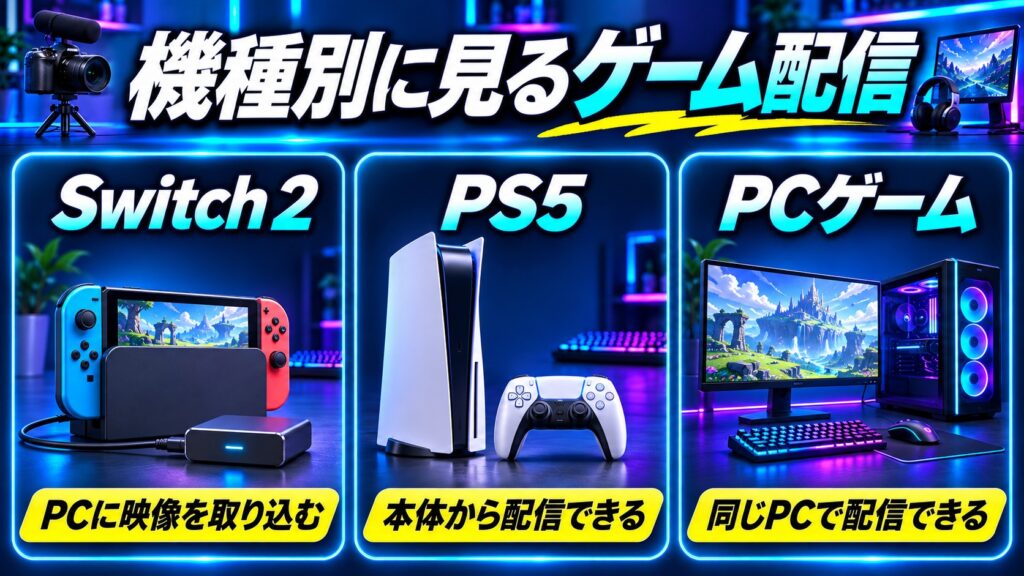
普段ゲームを遊ぶ環境とネット回線がある前提で、配信を始めるために準備するものを並べます。
| 配信したいゲーム・方法 | ゲーム画面を配信するための準備 | 声・顔を入れたいとき |
|---|---|---|
| Switch 2の映像をPCに取り込む | Switch 2ドック、HDMIケーブル、キャプチャーボード、配信PC、OBS Studioなど | 配信PCにマイクやWebカメラを接続 |
| PS5本体から配信する | 本体のブロードキャスト機能を使い、YouTubeやTwitchのアカウントを連携 | 声は対応するマイク、顔はPS5用HDカメラなどを使用 |
| PS5の映像をPCに取り込む | HDMIケーブル、キャプチャーボード、配信PC、OBS Studioなど | 配信PCにマイクやWebカメラを接続 |
| PCゲームを同じPCで配信する | ゲームを動かすPCにOBS Studioなどを入れ、ゲーム画面を取り込む | 手持ちのヘッドセットマイクやUSBマイク、Webカメラを追加 |
ここで購入前に知っておきたいことがあります。
PS5は本体から直接配信でき、PCゲームを同じPCで配信する場合も、キャプチャーボードなしで始められます。
つまりキャプチャーボードが必ず必要になるのは、Switch 2の映像をPCに取り込む場合です。Switch 2には本体から直接配信する機能がないため、PCを経由する構成が前提になります。
まずは自分がどの行に当てはまるかを確認してから、機材を揃えていきましょう。
Switch 2のゲーム配信に必要な機材
Switch 2ドックの映像をキャプチャーボードでPCに取り込む
Switch 2で配信するなら、TVモードでドックからHDMI映像を出し、キャプチャーボードを経由して配信PCに取り込む構成になります。
接続の流れはこうなります。
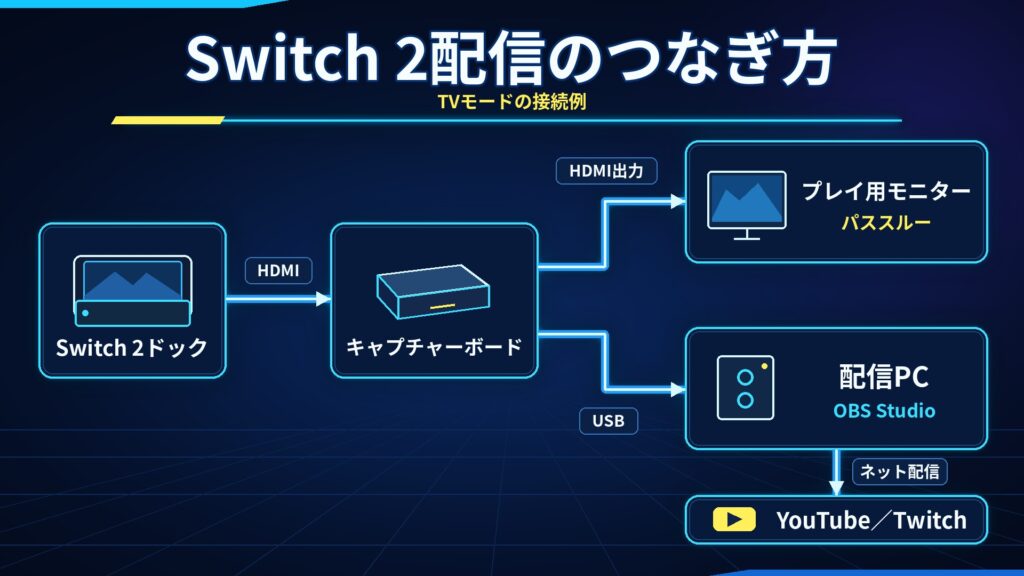
ポイントはパススルー対応モデルを選ぶことです。
パススルーとは、キャプチャーボードを通した映像をそのままモニターへ出力する機能です。
これがないと、PCの画面でゲームを見ながらプレイすることになり、わずかな遅延が操作に影響します。
パススルー対応なら、プレイ用モニターへ映像を出しながらPCに取り込めます。
Switch 2側の設定でつまずきやすいポイント
ここが初配信でもっとも詰まりやすい部分です。キャプチャーボードをつないでも映像が出ない、画面が灰色になる、という症状が起きることがあります。
キャプチャーボードメーカーのAVerMediaが案内している対処をまとめると、次のようになります。
- 本体同梱のHDMIケーブルを使う
- HDR出力をオフにする
- 120Hz映像出力をオフにする
- TV解像度を1080pから設定する
- テレビ連動電源オフをオフにする
- 自動低遅延モード(ALLM)をオフにする
- ヘッドホン(AUX)やUSB-Cのスピーカー・Webカメラを本体につながない(音声をHDMIから出すため)
- TVの音声出力をステレオに設定する
特に見落としやすいのがHDRと120Hzです。直接モニターにつないだときは選べる1440pや4Kが、キャプチャーボード経由だとグレーアウトして選べなくなることがあります。
まずは1080pまで落とし、HDRと120Hzをオフにしてから映るかどうかを確認するのが確実です。映ったあとで、キャプチャーボードの対応範囲内で解像度を上げていきましょう。
音声についても、本体にヘッドホンやUSB機器をつないでいると音がHDMIから出なくなります。音が出ないときは、まず本体側の接続を見直してください。

映らないときはHDRと120Hzをオフです!
これで解決することがかなり多いですよ!
ゲームチャットとYouTubeなどへのライブ配信の違い
Switch 2の機能を調べていると「ゲームチャット」が出てきますが、これはライブ配信とは別の機能です。
| 機能 | 誰が見られるか |
|---|---|
| ゲームチャットの画面共有 | チャットに参加しているメンバーのみ |
| ライブ配信 | YouTubeやTwitchを通じて誰でも |
ゲームチャットの画面共有は、チャットに参加しているメンバーへゲーム画面を見せる機能です。インターネットへ公開する配信ではありません。
ゲームチャットの仕様も押さえておきましょう。
- 音声チャットは最大12人まで
- 画面共有と映像は、そのうち4人まで
- Nintendo Switch Online(有料)への加入が必要
- 映像を使うにはUSBカメラ(Nintendo Switch 2カメラなど)が別途必要
- ニンテンドーeショップなどゲーム以外の画面は共有されない
友人と画面を見せ合いたいだけならゲームチャットで足ります。不特定多数へ配信したいなら、キャプチャーボードとPCを使った構成が必要です。自分がやりたいのがどちらなのか、ここで切り分けておくと機材の無駄がありません。
過酷なる大地に、人類の足跡を刻み込め。
PS5のゲーム配信に必要な機材
まず試したいならPS5本体のブロードキャスト機能
PS5には配信機能が本体に入っています。キャプチャーボードもPCも用意せずに配信を始められるのが、PS5の大きな利点です。
手順はシンプルです。
- YouTubeやTwitchのアカウントをPlayStationアカウントと連携する
- コントローラーのクリエイトボタンを押し、「ブロードキャスト」を選ぶ
- 配信先のサービスを選ぶ
- 配信タイトルなどの情報を入力する
- カメラ映像やパーティーの音声を入れる場合は「ブロードキャストオプション」で設定する
- 「配信を開始」を選ぶ
顔出しをする場合は、PS5用HDカメラ(CFI-ZEYシリーズ)やPlayStation Camera(CUH-ZEYシリーズ)を使用します。配信設定から、カメラ映像の位置・サイズ・明るさを調整できます。配信中にカメラのオンオフも切り替えられます。
マイクは自分の声とパーティーの音声を配信に乗せられます。パーティーの音声を入れる場合は、一緒に遊ぶ相手の声も配信されるため、事前に伝えておきましょう。
本体配信で知っておきたい制限もあります。
- 視聴者に見えるのはゲーム画面とカメラ映像のみ
- ゲーム以外のアプリや他の画面は共有されない
- ゲーム内の一部シーンは視聴者に表示されないことがある
- ゲームを終了したりシースルービューにすると、視聴者には案内画面が表示される
もう一点、配信が「準備中」のまま進まない場合は、連携したアカウント側で2段階認証を有効にしてください。サービスによっては2段階認証が必須になっています。これを知らないと原因不明のまま詰まりやすい部分です。
PS5は本体だけで配信できます!
まず試してみてから機材を考えるのがおすすめですよ!
待機画面やワイプを作り込みたいならPC経由
本体配信は手軽ですが、できることは限られます。配信画面を作り込みたくなったら、PC経由の構成に切り替えます。
キャプチャーボードでPS5の映像をPCに取り込み、OBS Studioでゲーム画面・カメラ・マイクを組み合わせる形です。
| 配信方法 | 向いているケース |
|---|---|
| PS5本体のブロードキャスト | まず配信してみたい・機材を増やしたくない |
| PC経由(キャプチャーボード) | 画面のレイアウトを作り込みたい |
PC経由にすると、待機画面、コメント表示、顔のワイプ、ゲーム音と声の個別調整などができるようになります。
ただし機材もPCの性能も必要になります。最初から揃える必要はありません。まず本体配信で何回か配信してみて、物足りなくなった時点で検討するのが無駄のない進め方です。
PCゲームの配信に必要な機材
手持ちのPCと配信ソフトで始める
PCゲームを同じPCで配信する場合、追加の機材は基本的に必要ありません。
必要なのは配信ソフトだけです。OBS Studioは無料で使えます。
設定の流れは次のとおりです。
- OBS Studioをインストールする
- 配信先(YouTubeやTwitch)と接続する
- ソースに「ゲームキャプチャ」を追加する(Windowsの場合)
- ゲームを起動した状態で短くテスト録画する
最初はソースの追加とテスト録画までに絞るのがおすすめです。OBSは設定項目が多いので、全部理解しようとすると配信を始める前に力尽きます。映って、音が出て、録画できる。ここまで確認できれば十分です。
ゲームや配信がカクつくときは設定を見直す
同じPCでゲームと配信を同時に動かすので、PCの負荷は上がります。
テスト録画で映像がカクつく場合は、配信側の設定を下げていきます。
- 配信の解像度を下げる(1440pや4Kなら1080pへ)
- フレームレートを下げる(60fpsから30fpsへ)
- ゲーム側の画質設定を下げる
配信の解像度を下げても、視聴者の体験はそれほど落ちません。むしろカクついた映像のほうが見づらくなります。まずは配信側を下げて、ゲームが快適に動く状態を確保しましょう。
それでも足りない場合に、ゲーム用と配信用でPCを分ける構成が出てきます。ただしこれは2台目のPCが必要になるので、初心者が最初に考える段階ではありません。
PCゲームなら追加の機材はいりません!
まずはOBSを入れてテスト録画からですね!
ゲーム配信の機材は何から揃える?配信スタイル別の買い足し順
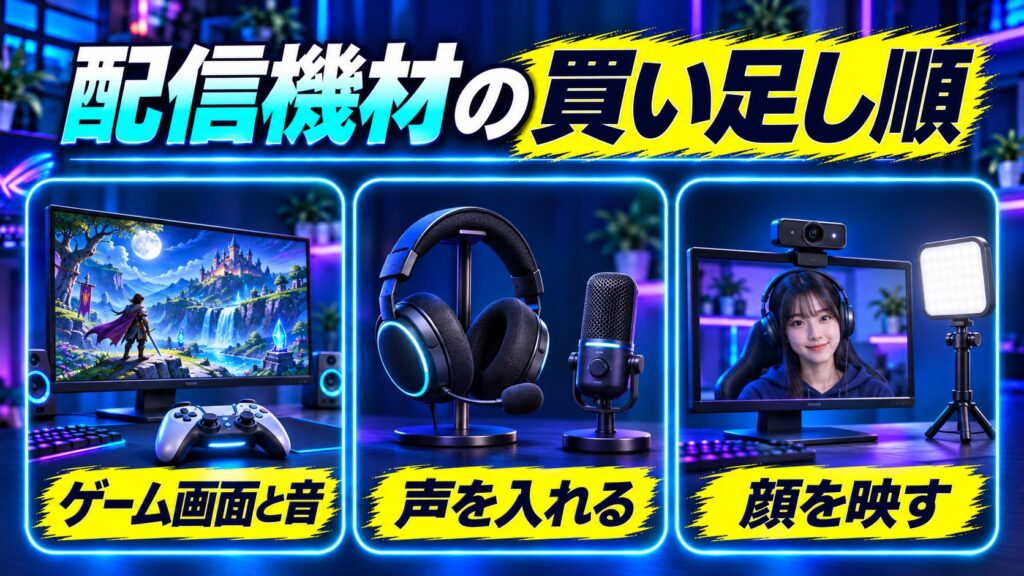
機材は一度に揃える必要はありません。やりたいことが増えたタイミングで足していけば十分です。
| やりたい配信 | 揃える順番 |
|---|---|
| ゲーム画面とゲーム音だけ | 機種に合う方法で映像とゲーム音を取り込む |
| 声を入れて実況する | 手持ちのヘッドセットで試し、声の聞こえ方に不満があれば単体マイクを検討 |
| 顔を映して配信する | 配信方法に合うカメラを追加し、顔が暗ければ配信用ライトで調整 |
最初から全部買わないことが、一番の節約です。
声を入れたいなら、まず手持ちのヘッドセットマイクで配信してみてください。それで気になるところが出てきてから、単体マイクを検討すれば失敗が減ります。
顔を映す段階になったら、配信方法に合うカメラを選びます。PS5本体配信なら対応カメラ、PC経由ならWebカメラです。
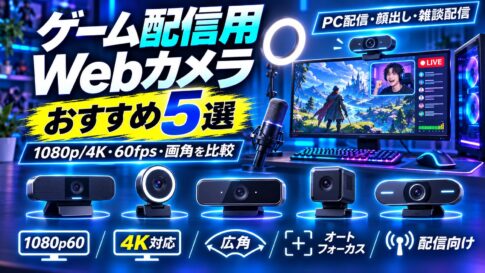
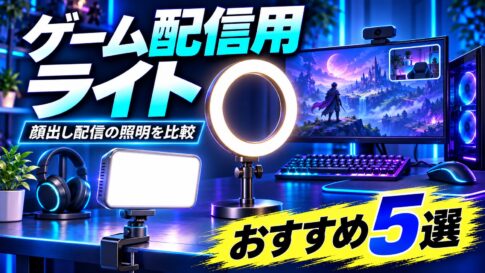
そしてカメラを導入したあとに出てくる悩みが「顔が暗い」です。これはカメラの性能ではなく、顔に当たる光が足りていないことが原因のケースが多くあります。カメラを買い替える前に、置き場所と光の当て方を見直してみてください。
最初から全部買う必要はありません!
物足りなくなってから足していきましょう!
初配信の前に確認しておきたいこと
機材が揃っても、初配信直前でつまずくポイントがあります。
配信先の設定は前日までに済ませる
ここは特に重要です。
YouTubeでは、初めてライブ配信を有効にする場合、有効になるまで最大24時間かかることがあります。
「今日配信しよう」と思った日に設定を始めても、間に合わない可能性があります。配信予定の前日までに有効化しておきましょう。
YouTubeでエンコーダ配信を行う条件も確認しておきます。
- チャンネルの確認(認証)が済んでいること
- 過去90日間にライブ配信の制限を受けていないこと
- 16歳以上であること
一度有効になれば、次回からはすぐに配信を始められます。
ゲーム音と声のバランスを確認する
OBS Studioで短くテスト録画し、ゲーム音で声がかき消されていないかを確認します。
自分で聞いているときは声が聞こえていても、録画を再生すると埋もれていることがよくあります。配信前に一度録って聞き返すだけで防げます。
配信画面の見え方を確認する
最後に画面のレイアウトです。
- ゲーム画面が切れていないか
- 顔のワイプがゲーム内の文字やゲージを隠していないか
ワイプの位置は、ゲームによって最適な場所が変わります。体力ゲージやミニマップの位置と重なっていないか、実際のプレイ画面で確認しておきましょう。
YouTubeの配信有効化は最大24時間かかります!
前日までに済ませておきましょう!
ゲーム配信に必要な機材についてよくある質問
PS5の配信にキャプチャーボードは必要?
本体のブロードキャスト機能を使うなら不要です。YouTubeやTwitchのアカウントを連携すれば、クリエイトボタンから配信を始められます。
待機画面やワイプのレイアウトを作り込みたい場合に、キャプチャーボードとPCを使う構成が必要になります。
Switch 2のゲームチャットで配信できる?
ゲームチャットの画面共有は、チャットに参加しているメンバーへ画面を見せる機能です。YouTubeなどへ公開する配信はできません。
また画面共有と映像を使えるのは、参加者12人のうち4人までです。不特定多数へ配信したい場合は、キャプチャーボードとPCを使った構成になります。
顔出しをしなくてもゲーム配信はできる?
できます。ゲーム画面だけの配信でも問題ありません。
Webカメラは「配信を始めるために必須の機材」ではありません。視聴者にリアクションを見せたくなった段階で検討すれば十分です。
手持ちのヘッドセットだけで実況を始められる?
始められます。まずはヘッドセットのマイクで配信してみて、声の聞こえ方を確認しましょう。
キーボードの打鍵音が入る、声がこもる、といった不満が出てきたときに単体マイクを検討するのが、無駄のない順番です。
ゲーム用PCと配信用PCは1台で兼用できる?
1台で兼用できます。PCゲームなら、ゲームを動かしているPCにOBS Studioを入れれば配信できます。
ただしゲームと配信を同時に処理するため負荷は上がります。カクつく場合は、配信の解像度やフレームレートを下げて調整してください。それでも足りない場合に、2台構成が選択肢になります。
まとめ|まずは手持ちの機材で始められる配信方法を選ぼう
機種ごとの出発点を振り返ります。
- Switch 2:ドックからキャプチャーボード経由でPCに取り込む
- PS5:本体のブロードキャスト機能から試せる
- PCゲーム:同じPCにOBS Studioを入れれば始められる
キャプチャーボードが必ず必要なのはSwitch 2の場合です。PS5とPCゲームは、追加の機材なしで配信を始められます。
そして機材は、必要になった順に揃えるのが正解です。声を入れたいときにマイク、顔を映したいときにカメラ、顔が暗いときにライト。この順番で足していけば、使わない機材を買ってしまうことがありません。
まずは今日、自分の機種で配信できる方法を確認してみてください!
手持ちの機材で始められる方法から試しましょう!
足りないと感じてから買えば大丈夫ですよ!
 ぽよよれびゅーろぐ運営者のぽよよです♪
スマホゲームのレビューや攻略などの記事を書かせていただきます!
見てくださる方々に楽しんでもらえるように精一杯やらせていただきますので、応援していただけると嬉しいです(^^)
全員にキャプチャーボードが必要なわけではありません!
まず自分の機種を確認しましょう!