
ぽよよのれびゅーろぐにようこそ!
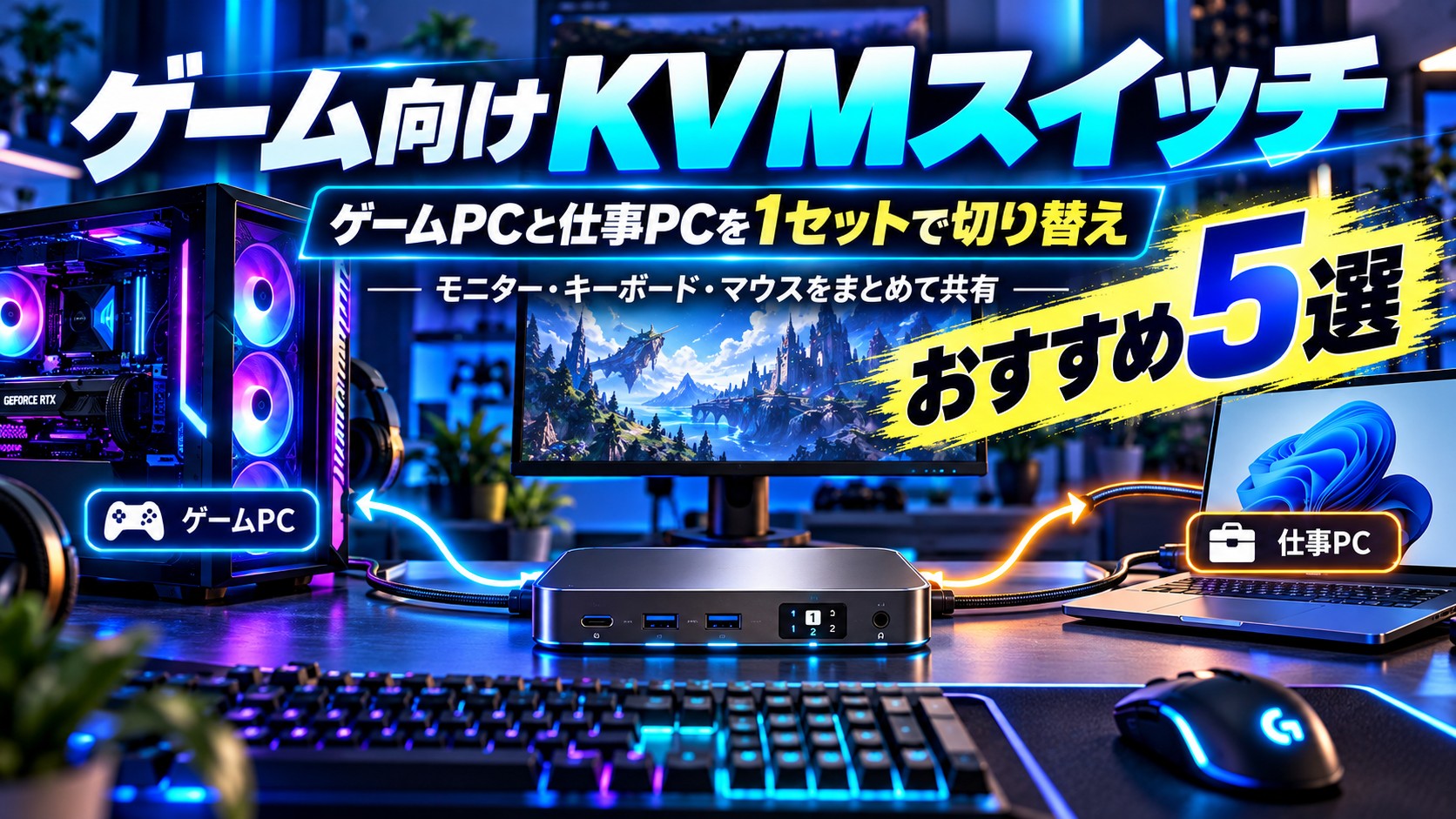
「ゲーム用PCと仕事用PCで、同じモニターやマウスを使いたい」「PCを切り替えるたびにHDMIやUSBケーブルを差し替えるのが面倒」「デスクの上にキーボードやマウスを2セット置きたくない」そんな悩みを解決してくれるのがKVMスイッチです。
KVMスイッチを使えば、1組のモニター・キーボード・マウスを複数台のPCで共有できます。
ただしゲーム用途では、一般的なKVMスイッチを選べばよいわけではありません。とくに重要なのが4K・高リフレッシュレートへの対応、HDMIとDisplayPortの種類、接続できるPCとモニターの数です。
この記事では、UGREEN DP1.4 KVM切替器・ラトックシステム RS-260UH-8K・UGREEN HDMI KVM切替器 4入力1出力・UGREEN DisplayPort KVM切替器 2入力2出力・KCEVE HDMI 2.1 KVMスイッチ 4入力2出力の5製品をゲーマー目線で比較します。
PC2台を手軽に切り替えたい人から、4台のPCとデュアルモニターをまとめたい人まで、それぞれの特徴と向いている人を解説します。
この記事で『ゲーム向けKVMスイッチ』に関して、以下の内容をご説明します。
- KVMスイッチとHDMI切替器・USB切替器の違い
- 入力数と出力数の意味
- 5製品の比較と高リフレッシュレートの注意点
など、ゲームPCと仕事PCを1つのデスクにまとめたいゲーマー向けの内容です!
環境、見直してみませんか?
KVMスイッチとは?
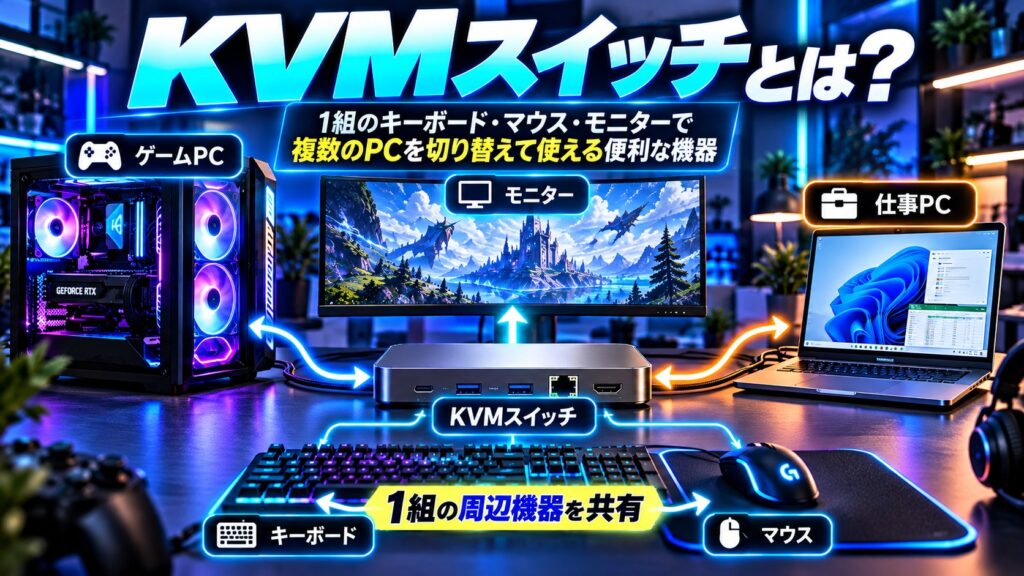
モニター・キーボード・マウスをまとめて切り替えられる
KVMとは、Keyboard・Video・Mouseの頭文字です。
単純なHDMI切替器とは違い、次のものをまとめてPC間で切り替えられるのが特徴です。
- 映像
- キーボード
- マウス
- USB機器
ボタン1つで、デスクの周辺機器がまるごと別のPCへ切り替わるイメージです。
ゲームPCと仕事用PCの組み合わせと相性が良い
たとえば、こんな構成です。
- ゲーミングPC(デスクトップ)
- 仕事用ノートPC
この2台でモニター・キーボード・マウスを1セットにまとめられるので、デスクを広く使えるうえ、ケーブルの差し替え作業がなくなります。
ゲーム用に組んだ高性能なキーボードやマウスを、仕事でもそのまま使えるのもメリットです。
USB切替器・HDMI切替器との違い
似たような製品があるので、整理しておきましょう。
| 種類 | 映像 | USB機器 | 主な用途 |
|---|---|---|---|
| HDMI切替器 | 切替できる | 切替できない | 映像だけ切り替える |
| USB切替器 | 切替できない | 切替できる | マウスなどだけ共有 |
| KVMスイッチ | 切替できる | 切替できる | 映像と周辺機器をまとめて共有 |
映像だけ切り替えたいならHDMI切替器で十分です。KVMスイッチが必要になるのは、キーボードやマウス、USB機器まで共有したい場合です。
ゲーム向けKVMスイッチの選び方
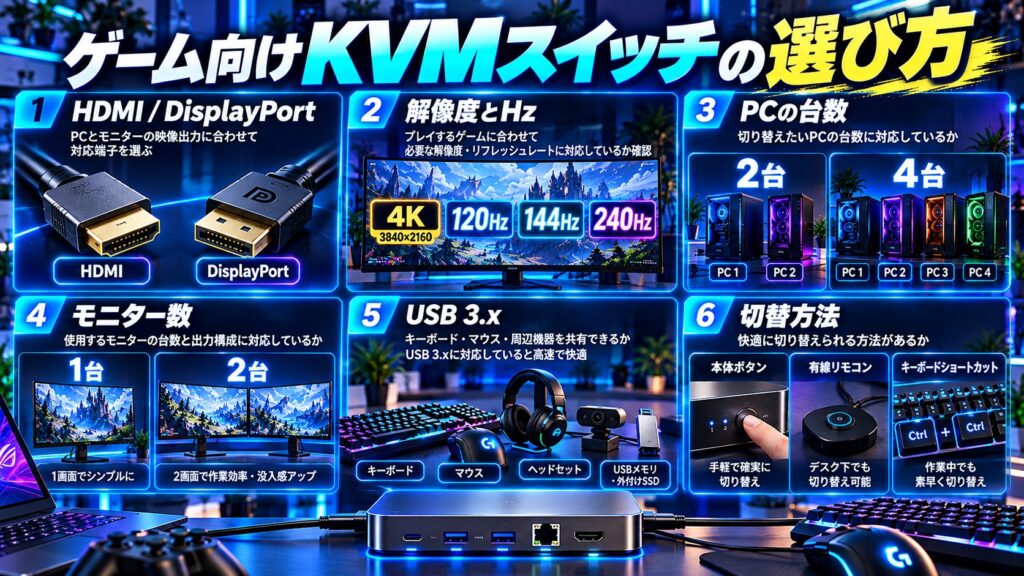
購入前に確認したいポイントは6つです。
① HDMIかDisplayPortか確認する
最初に確認したいポイントです。
ゲーミングモニターとPCの端子に合わせて選びましょう。
- HDMI環境 → HDMI KVM
- DisplayPort環境 → DisplayPort KVM
変換アダプターを前提にするより、できるだけ端子をそろえるのがおすすめです。変換を挟むと、対応できる解像度やリフレッシュレートに制約が出ることがあります。
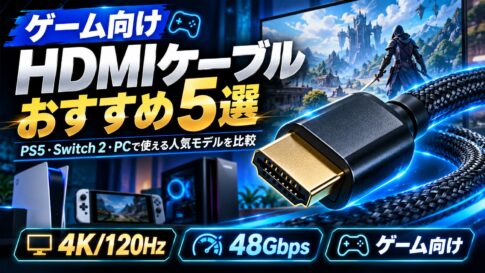
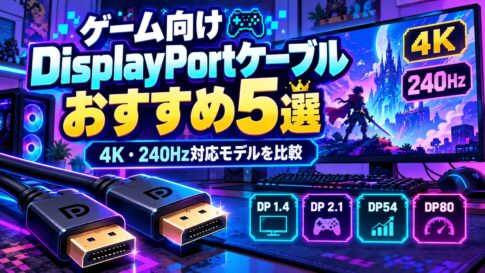
② 最大解像度だけでなくリフレッシュレートを見る
ここがこの記事でいちばん大事なポイントです。
「8K対応」と書かれていても、4Kで何Hzまで出せるのか、WQHDやフルHDで何Hzまで対応するのかは別問題です。
ゲーマーなら、自分のモニター環境に合わせて次のような点を確認しましょう。
- 4K 120Hz
- 4K 144Hz
- 4K 240Hz
- WQHD 144Hz以上
- フルHD 240Hz
たとえばUGREEN DP1.4モデルは、Amazonの商品情報上で8K/60Hz・4K/240Hz対応を掲げています。ラトックのRS-260UH-8Kは公式に8K/60Hz・4K/120Hz対応で、2560×1440では144Hz、1920×1080では240Hzにも対応しています。
8K対応という表記は、ゲーム用途ではあまり意味を持ちません。自分が実際に使う解像度で何Hz出るかを見てください。
③ 接続するPCの台数を見る
基本的な考え方は次のとおりです。
- 2台:ゲームPC+仕事PC
- 4台:ゲームPC+仕事PC+サブPCなど
接続予定が2台だけなら、無理に4入力モデルを買う必要はありません。価格も本体サイズも変わってきます。
④ モニター1台かデュアルモニターか確認する
「2入力1出力」と「2入力2出力」の違いです。KVMではここを勘違いしやすいので、整理しておきましょう。
| 表記 | 意味 |
|---|---|
| 入力数 | 接続するPCの台数 |
| 出力数 | 接続するモニターの台数 |
つまり「2入力2出力」は、PC2台でモニター2台を共有するという意味です。2台のPCを4台のモニターに映すわけではありません。
⑤ USBポートの数・規格もチェック
キーボードとマウスだけでなく、次のような機器も共有したい場合はUSBポート数を見ましょう。
- USBヘッドセット
- USB DAC
- Webカメラ
- 外付けSSD
- USBメモリー
USB 2.0よりもUSB 3.x対応モデルのほうが、ストレージなども共有しやすくなります。
⑥ 切り替え方法を確認する
切り替え方法も製品によって異なります。
- 本体ボタン
- 有線リモコン(手元スイッチ)
- キーボードのホットキー
PC本体やKVMを机の奥に置く場合は、手元スイッチ対応が便利です。ラトック RS-260UH-8Kなら、本体ボタン・手元スイッチ・キーボードのホットキーという3種類の切り替え方法に対応しています。
瞬きすら惜しい、ハイスピード超常バトル!
ゲーム向けKVMスイッチおすすめ5選比較表
今回紹介する5製品を、一覧で比べてみましょう。
| 製品 | 映像端子 | PC数 | モニター数 | 映像性能 | 特徴 |
|---|---|---|---|---|---|
| UGREEN DP1.4 KVM | DisplayPort | 2台 | 1台 | 8K/60Hz・4K/240Hz | 高リフレッシュレート重視 |
| ラトック RS-260UH-8K | HDMI | 2台 | 1台 | 8K/60Hz・4K/120Hz | 国内メーカー・扱いやすさ |
| UGREEN HDMI KVM 4入力1出力 | HDMI | 4台 | 1台 | 8K/60Hz | PCを4台まとめたい |
| UGREEN DP KVM 2入力2出力 | DisplayPort | 2台 | 2台 | 商品ページで確認 | デュアルモニター向け |
| KCEVE HDMI 2.1 KVM | HDMI | 4台 | 2台 | 8K/60Hz・4K/144Hz | 4PC+2画面の大規模構成 |
ゲーム向けKVMスイッチおすすめ5選
ここからは、タイプ別に5製品を詳しく見ていきます。
① UGREEN DP1.4 KVM切替器|高リフレッシュレート環境におすすめ
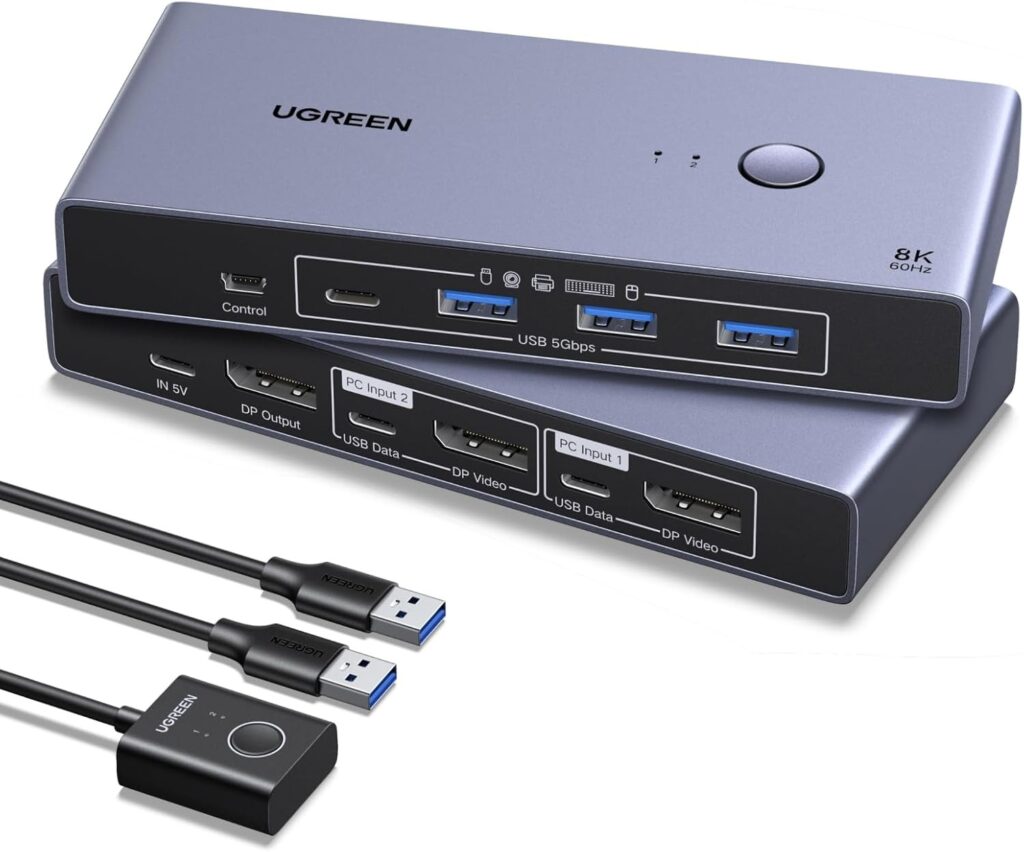
主な特徴
- DisplayPort 1.4
- 2入力1出力(PC2台・モニター1台)
- 8K/60Hz対応
- 4K/240Hz対応
- USB 3.0 Type-A×3
- USB Type-C×1
4K/240Hz対応を掲げる、ゲーミングPC向けのDisplayPortモデルです。
KVMスイッチは4K/60Hzまでの製品が多いなか、4K/240Hzという数字を掲げているのがこの製品の強みです。高リフレッシュレートのゲーミングモニターを使っている人にとって、ここは譲れないポイントになります。
デスクトップのゲーミングPCはDisplayPortで接続している人が多いので、端子をそろえられるのも利点。USB 3.0が3基とUSB Type-Cが1基あり、キーボードとマウス以外の機器も共有できます。
こんな人におすすめ
- 高リフレッシュレートのモニターを使っている
- DisplayPort環境で組んでいる
- PC2台とモニター1台の構成
- USB機器も共有したい
アイコン.jpg)
4K/240Hzを掲げるKVMは珍しいです!
高Hzモニター派はまずここを見てみてください!
② ラトックシステム RS-260UH-8K|使いやすさ重視ならこれ
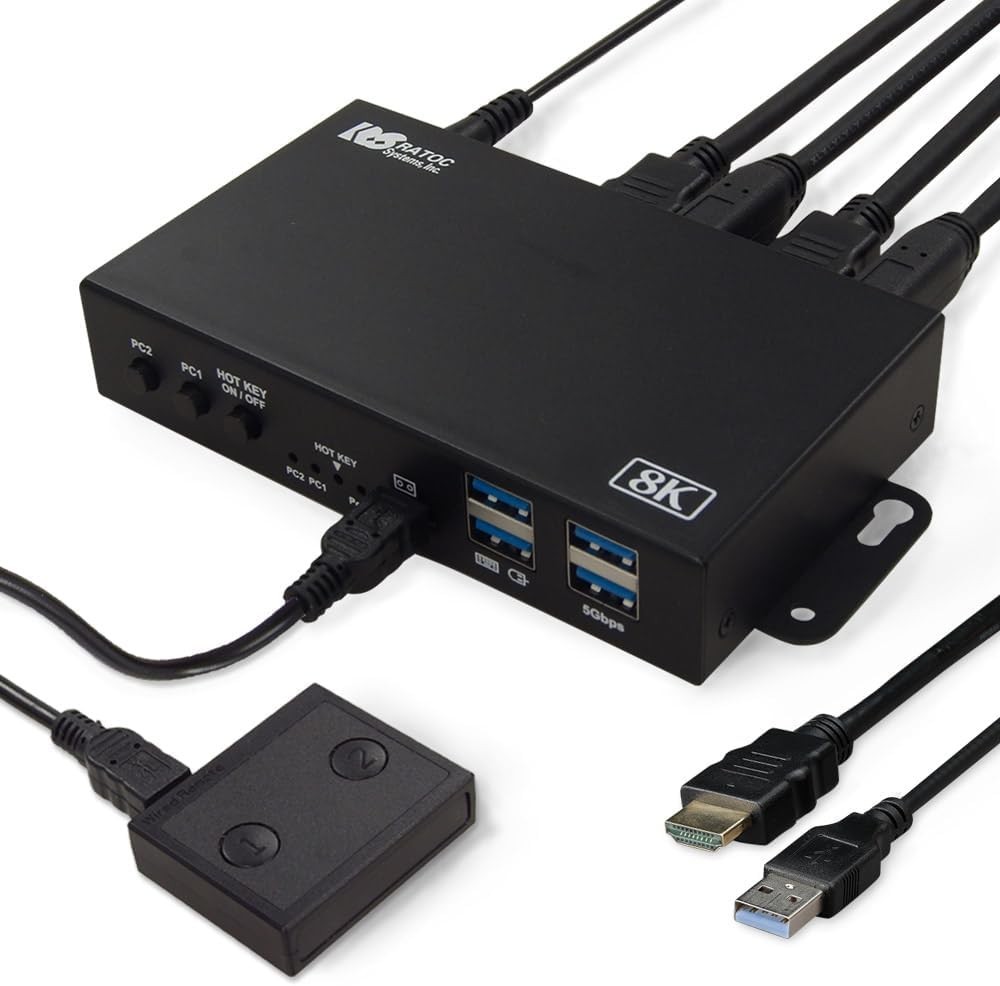
主な特徴
- HDMI接続
- 2入力1出力(PC2台・モニター1台)
- 8K/60Hz対応
- 4K/120Hz対応
- 2560×1440で144Hz、1920×1080で240Hzに対応
- VRR・ALLM対応
- USB 3.0
- 本体ボタン・手元スイッチ・ホットキーの3種類の切り替え
- ACアダプターなど付属品が充実
今回の5台の中で、基準になる1台として紹介したいモデルです。
注目したいのが解像度ごとの対応Hzが公開されている点。4Kで120Hz、WQHDで144Hz、フルHDで240Hzと明記されているので、自分のモニター環境で何Hz出るかを買う前に判断できます。これは意外と少ない情報開示です。
HDMI 2.1系のVRRとALLMにも対応しているため、可変リフレッシュレートを使う環境でも安心。切り替え方法が3種類あるのも実用的で、KVMを机の奥に置いても手元スイッチで操作できます。
国内メーカー製で付属品も充実しているので、初めてKVMを導入する人にとっては心強い選択肢です。
こんな人におすすめ
- 初めてKVMを導入する
- 国内メーカーの製品を選びたい
- VRRを使っている
- 手元で切り替えたい
解像度ごとの対応Hzが公開されているのは本当に親切です!
迷ったらここが基準になりますよ!
③ UGREEN HDMI KVM切替器 4入力1出力|4台のPCを1画面で管理
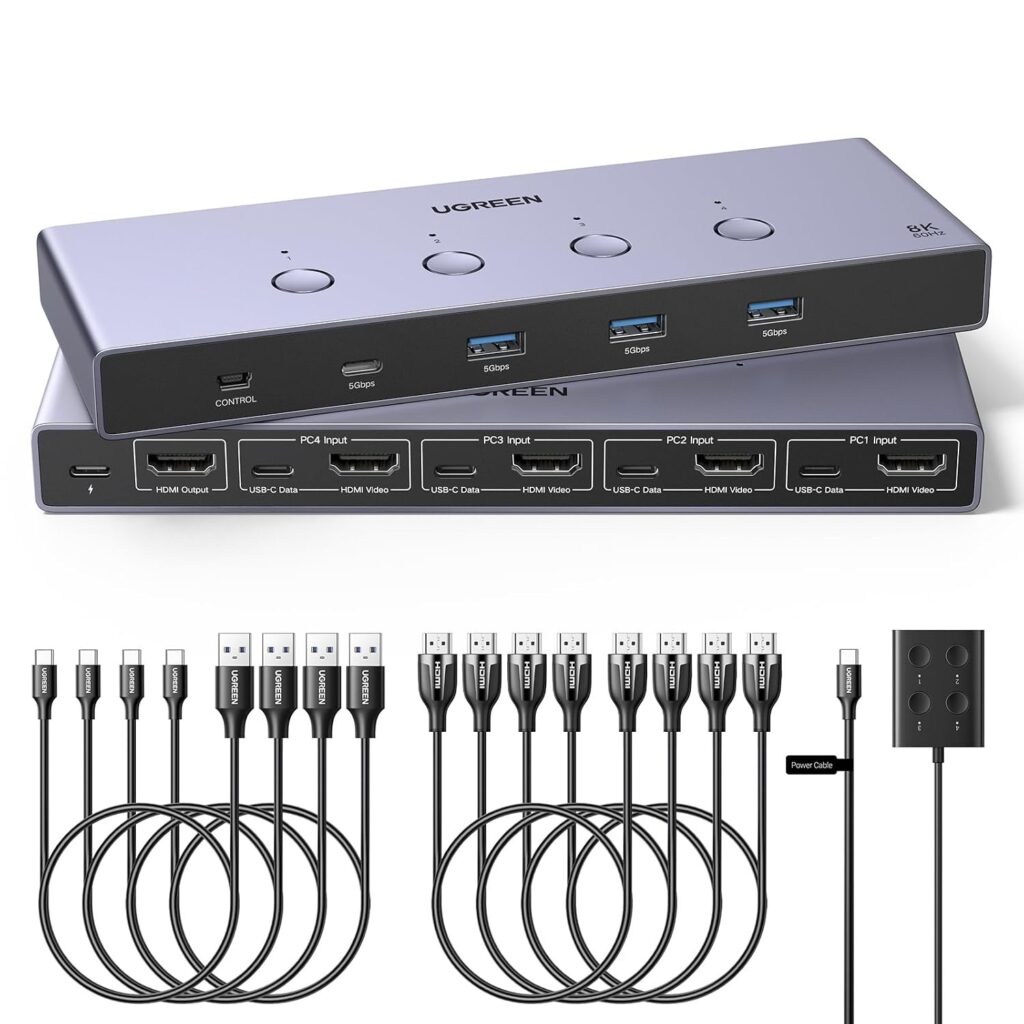
主な特徴
- HDMI接続
- 4入力1出力(PC4台・モニター1台)
- 8K/60Hz対応
- USB 3.0×4
- 手元コントローラー付属
PCを最大4台まとめたい人向けのモデルです。
メインのゲーミングPC、仕事用ノートPC、検証用のサブPC、さらにもう1台。3台以上を使っている人にとって、1セットの周辺機器で全部を操作できるのは大きな価値があります。
USB 3.0ポートが4基あるので、キーボード・マウス・ヘッドセット・外付けSSDといった構成でも足ります。手元コントローラーが付属するため、机の奥に設置しても操作に困りません。
なお2台しか接続しないなら、①や②の2入力モデルのほうが価格も設置スペースも有利です。
こんな人におすすめ
- PCを3台以上使っている
- 検証用PCがある
- USB機器が多い
- モニターは1台
PCが3台以上ある人にはありがたい構成です!
USB 3.0が4基あるのも助かりますよ!
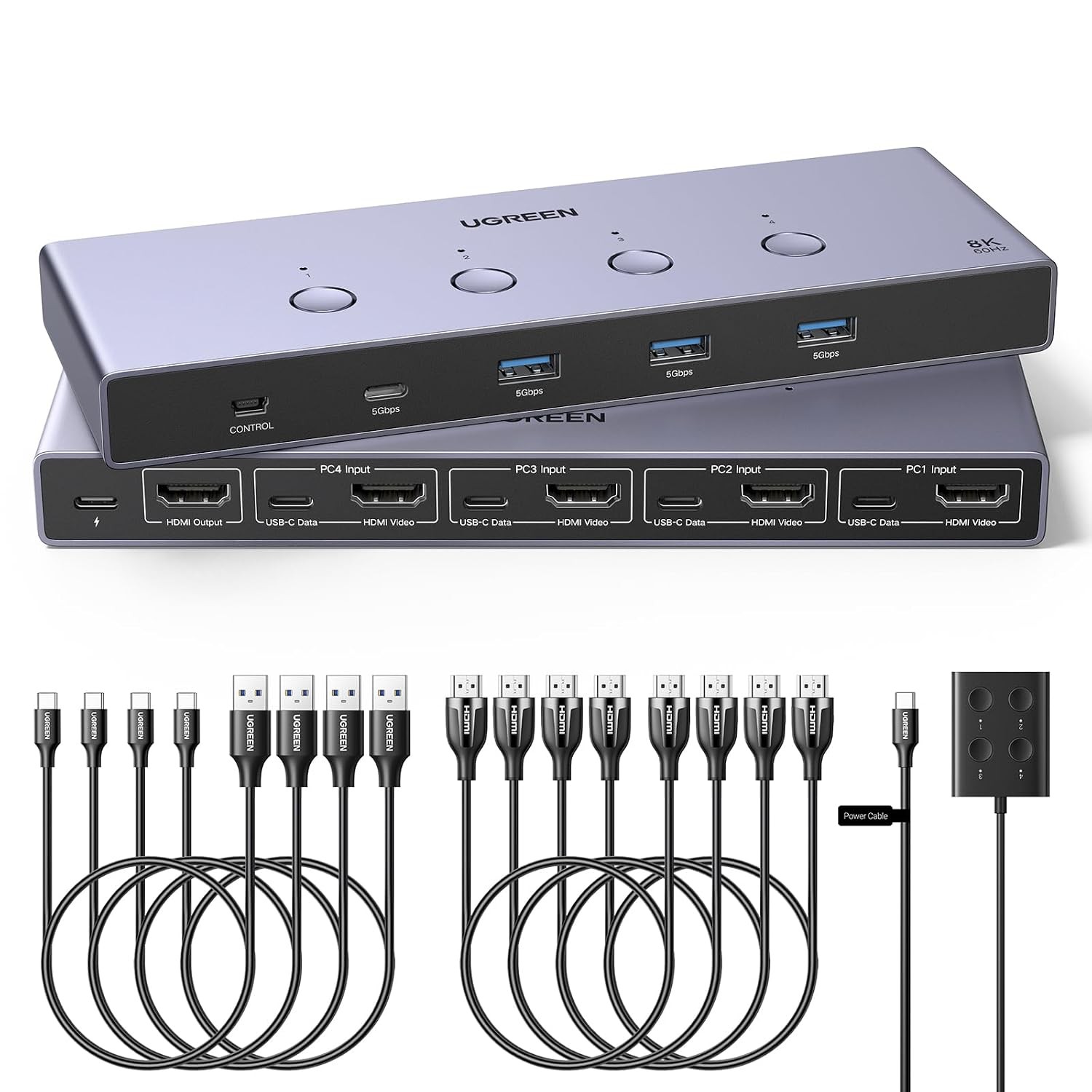
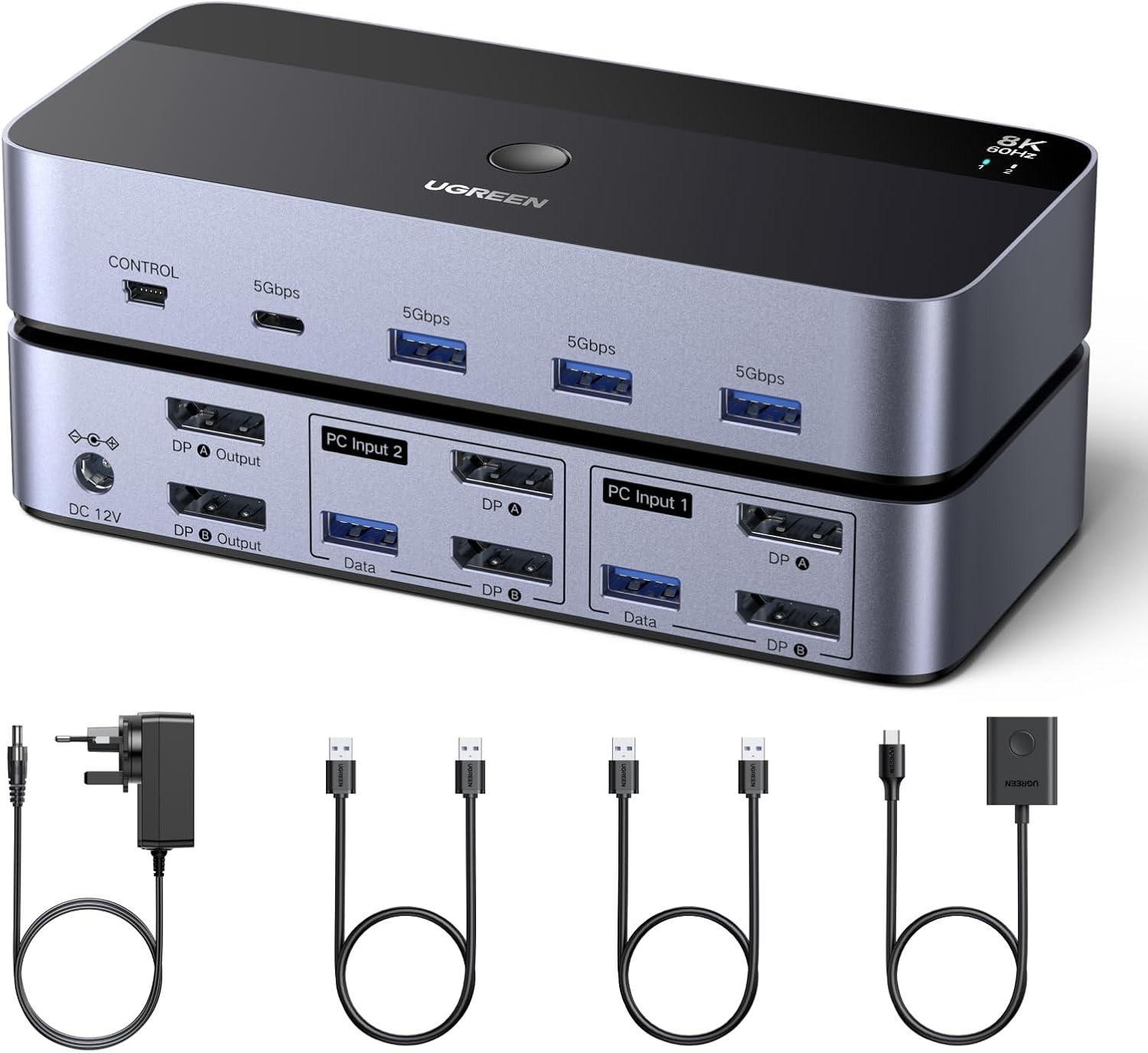
④ UGREEN DisplayPort KVM切替器 2入力2出力|デュアルモニター環境向け
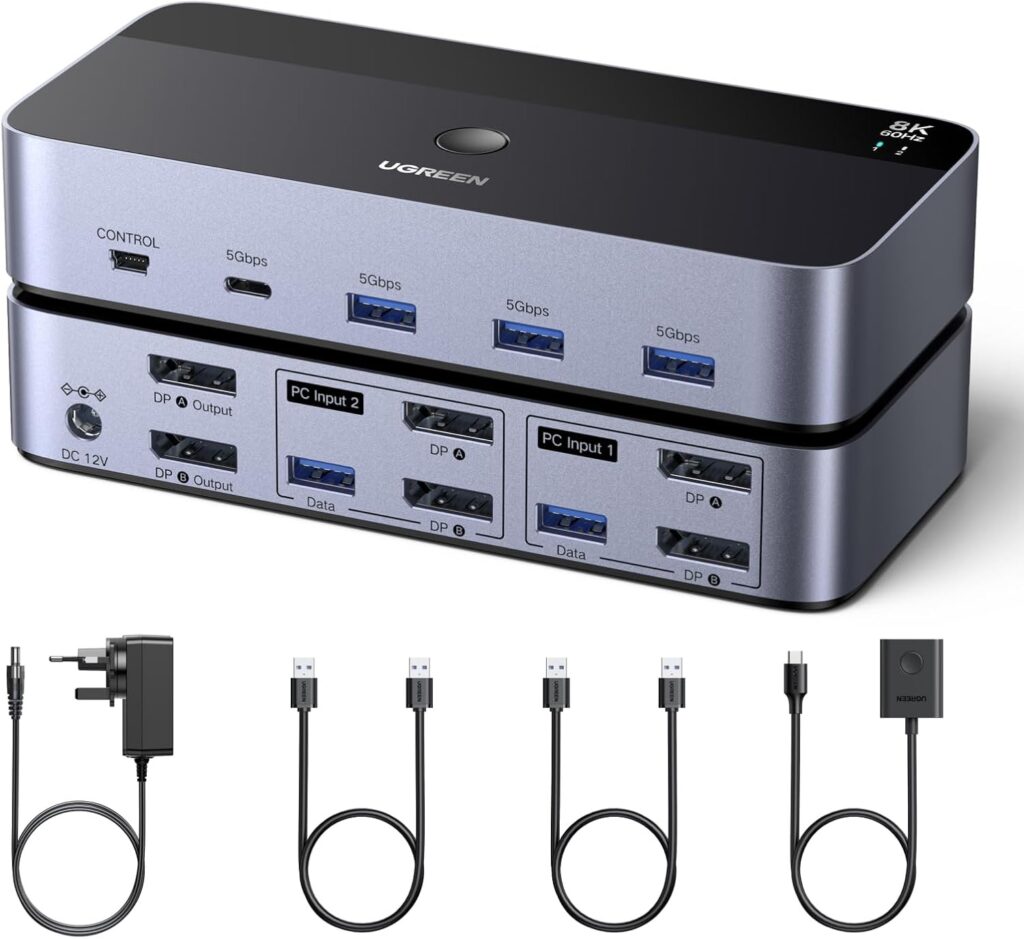
主な特徴
- DisplayPort接続
- 2入力2出力(PC2台・モニター2台)
- デュアルディスプレイ対応
- USB 3.0ポート搭載
2台のPCと2枚のDisplayPortモニターをまとめて切り替える、今回の明確な差別化枠です。
デュアルモニター環境でKVMを使いたい人にとって、2出力モデルは必須になります。1出力モデルでは、切り替えたときに片方のモニターが映らなくなってしまいます。
ゲーム用と作業用で2画面を使い分けている人が、そのままの環境で仕事PCへ切り替えられる。これができると、デスクの使い方が大きく変わります。
ただし注意点があります。2画面KVMを買っただけでは、PCの映像出力が自動的に2画面になるわけではありません。PC側にDisplayPort出力が2つ必要です。
こんな人におすすめ
- ゲームPCも仕事PCもデュアルモニターで使いたい
- DisplayPort環境で組んでいる
- PC側に映像出力が2つある
2画面環境なら2出力モデルが必須です!
PC側の出力数も忘れずに確認しましょう!
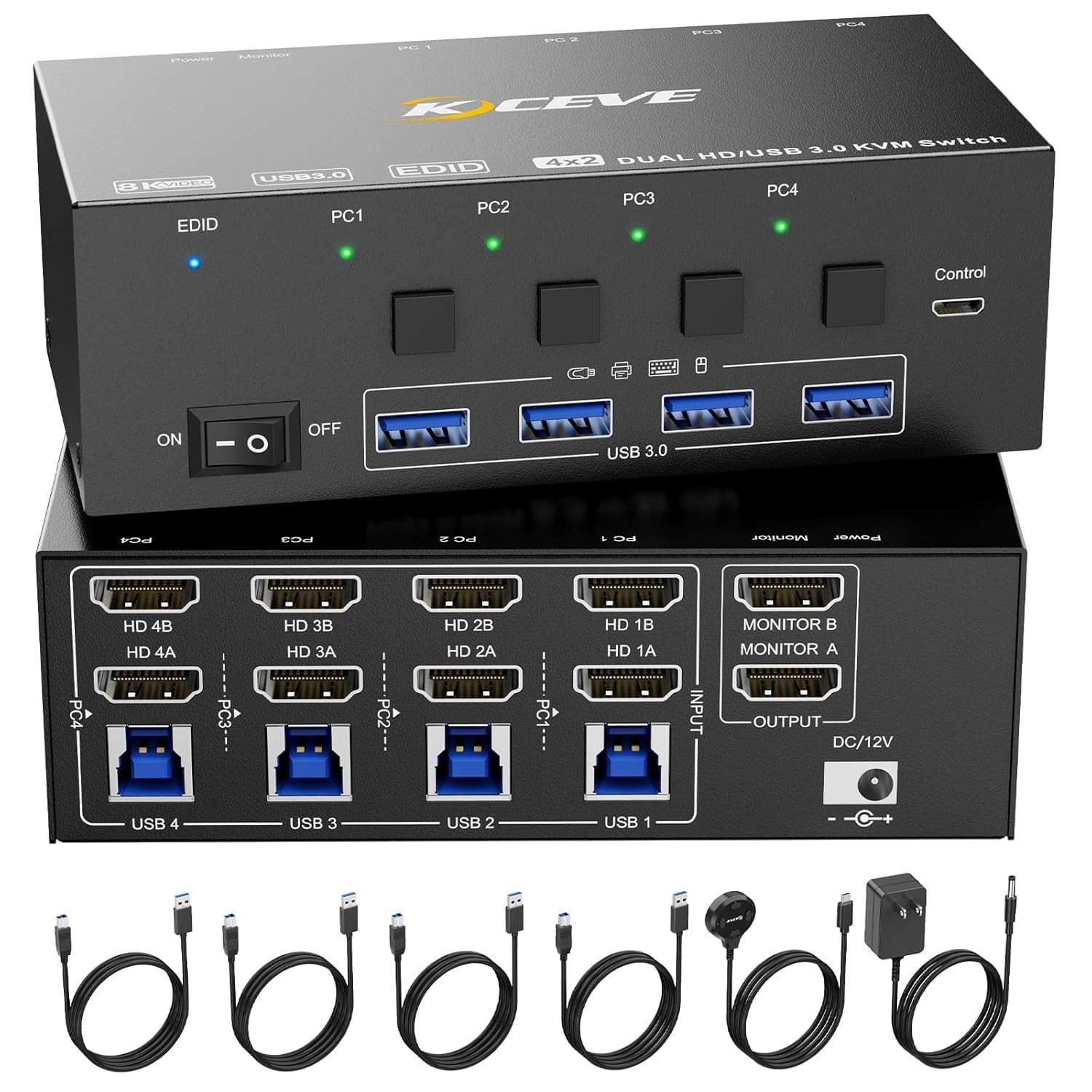
⑤ KCEVE HDMI 2.1 KVMスイッチ 4入力2出力|4台×2画面の大規模環境向け
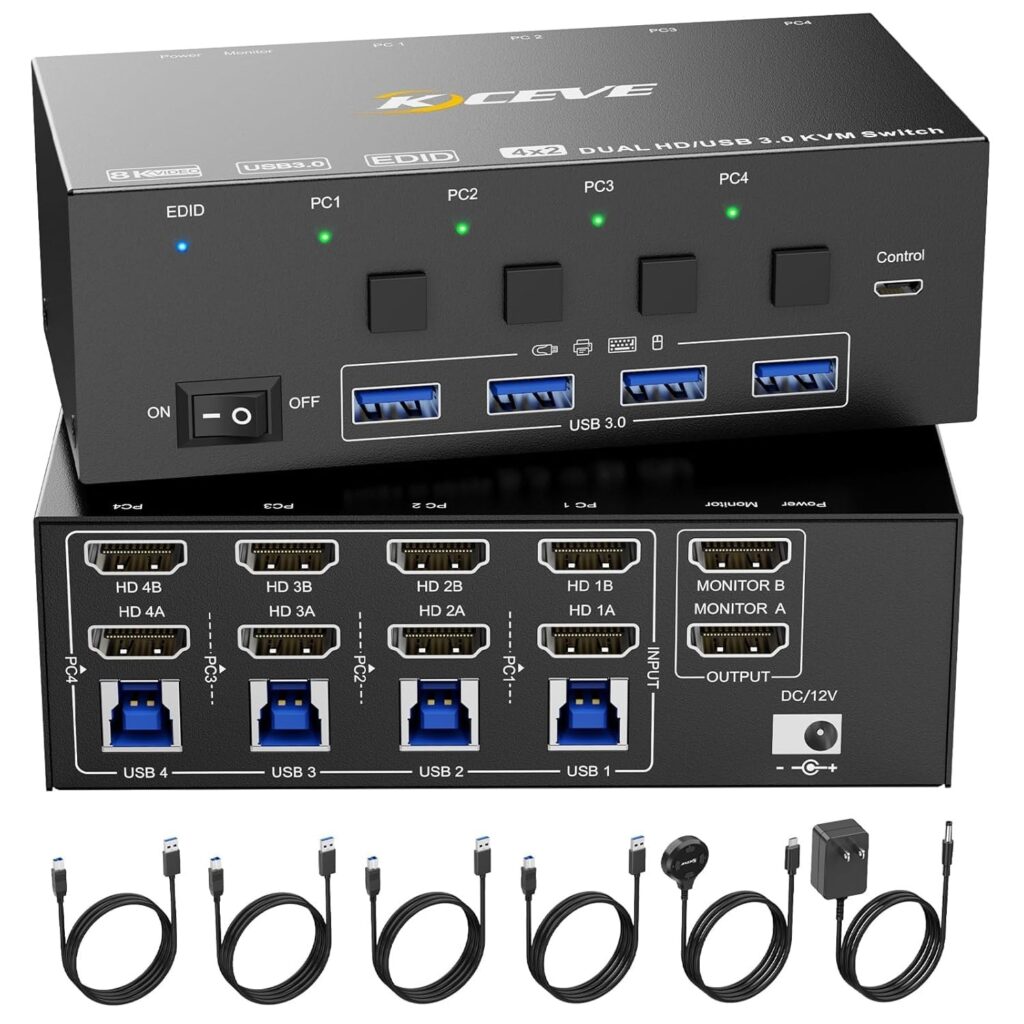
主な特徴
- HDMI 2.1
- 4入力2出力(PC4台・モニター2台)
- 8K/60Hz対応
- 4K/144Hz対応
- USB 3.0
- EDID対応
- 手元スイッチ
PC4台とモニター2台をまとめられる、今回の最上位構成です。
4K/144Hz対応なので、高リフレッシュレートのモニターをデュアルで使う環境にも対応できます。複数PCとデュアルモニターという本格的なデスク環境を構築している人にとって、これだけの構成を1台でまとめられるのは貴重です。
EDID対応という点も実用的です。EDIDはモニターの情報をPCへ伝える仕組みで、切り替え時に解像度の設定が崩れるトラブルを抑えやすくなります。
当然ながら、PC4台それぞれに映像出力が2つ必要になります。導入前に全PCの端子構成を確認しておきましょう。
こんな人におすすめ
- PCを3台以上使っている
- デュアルモニター環境
- 4K/144Hzで使いたい
- 本格的なデスク環境を構築している
4台×2画面をまとめられる製品は限られます!
大規模構成の人はここが候補ですよ!
5製品は結局どれがおすすめ?
用途別に整理しておきます。
- 高リフレッシュレート重視:UGREEN DP1.4 KVM
- 2台のPCを手軽に切り替えたい:ラトック RS-260UH-8K
- PCを3〜4台使っている:UGREEN HDMI 4入力1出力
- DisplayPortデュアルモニター:UGREEN DisplayPort 2入力2出力
- 4台のPC+デュアルモニター:KCEVE 4入力2出力
まずは接続するPCの台数とモニターの台数を数えてみてください。そこが決まれば、候補は2つか3つに絞れます。
KVMスイッチをゲームで使うときの注意点
KVMだけ高性能でも4K/120Hzや240Hzにはならない
ここは非常に重要です。
高リフレッシュレートを利用するには、次のすべてが該当する映像規格・解像度・リフレッシュレートに対応している必要があります。
PC・GPU → ケーブル → KVM → ケーブル → モニター
このうちどこか1つでも対応していなければ、その性能は出ません。経路のいちばん低い仕様が上限になります。
HDMIとDisplayPortを間違えない
購入前にGPUとモニターの端子を確認しましょう。
とくにデスクトップのゲーミングPCではDisplayPortを使っている人も多いので、価格だけでHDMI KVMを選ばないようにしてください。
デュアルモニターではPC側の映像出力数も必要
2画面KVMを購入しただけで、PCの映像出力が自動的に2画面になるわけではありません。
PC側に映像出力が2つあることを確認してから、2出力モデルを選びましょう。
ゲーム機の切り替えだけならHDMI切替器でもよい
PS5・Switch 2・Xboxなどの映像だけを切り替えたいなら、KVMはオーバースペックです。
ゲーム機はキーボードやマウスをPCのように共有するわけではないので、HDMI切替器で十分足ります。
KVMスイッチが本当に必要になるのは、キーボード・マウス・USB機器までPC間で共有したい人です。
ゲーム向けKVMスイッチに関するよくある質問
KVMスイッチを使うと遅延しますか?
製品や接続環境によります。高リフレッシュレートで遊ぶ場合は、対応する解像度とHzの組み合わせを確認してください。
4K/144Hzで使えますか?
対応製品なら可能です。ただしPC・ケーブル・KVM・モニターすべてが対応している必要があります。
キーボードのホットキーで切り替えられますか?
対応製品なら可能です。ただしキーボードの種類によっては動作しない場合があるため、メーカーの対応情報を確認しましょう。
USBヘッドセットやDACも共有できますか?
USBポートに空きがあれば可能です。ただし切り替え時に機器が再認識されるため、一瞬音が途切れることがあります。
外付けSSDも共有できますか?
USB 3.x対応モデルなら共有しやすくなります。ただし切り替え時はデータ転送中でないことを確認してください。
ゲーム機とPCを1台のKVMでまとめられますか?
映像だけならHDMI切替器で対応できます。ゲーム機にキーボードやマウスを共有する必要がないなら、KVMを選ぶ理由は薄くなります。
まとめ|ゲームPCと仕事PCを1つのデスクにまとめるならKVMが便利
最後に、タイプ別のおすすめを整理しておきます。
- 高リフレッシュレート重視:UGREEN DP1.4 KVM
- 国内メーカー・扱いやすさ:ラトック RS-260UH-8K
- PC4台を1画面で:UGREEN HDMI 4入力1出力
- DisplayPortデュアルモニター:UGREEN DisplayPort 2入力2出力
- 4台+2画面:KCEVE 4入力2出力
KVMスイッチを使えば、ゲーム用PCと仕事用PCを切り替えるたびに、モニターやUSBケーブルを差し替える必要がなくなります。
ただしゲーム用途では、8K対応といった最大解像度だけを見るのではなく、普段使う解像度で何Hzまで出力できるのかを確認することが重要です。
PC2台と1画面ならラトックやUGREENの2入力モデル、複数PCなら4入力モデル、デュアルモニターなら2出力モデル。自分のデスク環境から選んでみてください。
入力数はPCの台数、出力数はモニターの台数です!
まずはそこを数えてみましょう!



アイコン.jpg) ぽよよれびゅーろぐ運営者のぽよよです♪
スマホゲームのレビューや攻略などの記事を書かせていただきます!
見てくださる方々に楽しんでもらえるように精一杯やらせていただきますので、応援していただけると嬉しいです(^^)
ぽよよれびゅーろぐ運営者のぽよよです♪
スマホゲームのレビューや攻略などの記事を書かせていただきます!
見てくださる方々に楽しんでもらえるように精一杯やらせていただきますので、応援していただけると嬉しいです(^^)
映像だけならHDMI切替器で足ります!
周辺機器も共有したい人がKVMの出番ですよ!